Crear un nuevo servicio Shuttle
Registra una salida, agrega uno o más destinos y define las tarifas y horarios de un servicio compartido.
Entrar a Mis Servicios, iniciar un nuevo servicio Shuttle, elegir las ubicaciones de salida y llegada, completar los datos, definir tarifas y horarios, agregar paradas de recogida y bajada y revisar el servicio antes de guardarlo.
Antes de comenzar
Inicia sesión en el comercio correspondiente y confirma el entorno antes de guardar. En este recorrido se trabajó en Avatar Shuttle Arenal (versión V4.1.1 - S08). La ubicación reconocida por Google debe revisarse para confirmar que sea el punto operativo correcto.
La tarifa de USD 65 y la salida de las 06:00 se usaron como datos ficticios de demostración, tomando como referencia ejemplos de Avatar. Confirma precio, horario, disponibilidad y políticas reales con tu operación antes de publicar un servicio.
Abre Mis Servicios
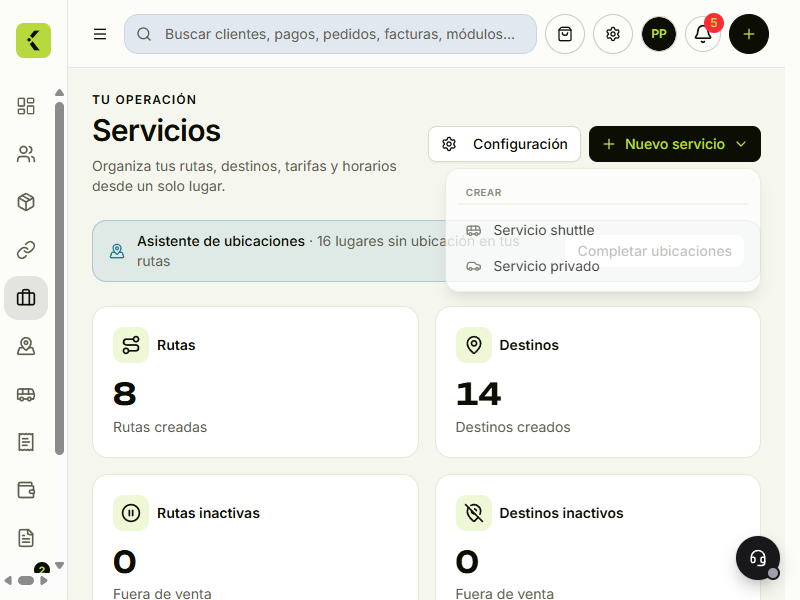
En el menú lateral, selecciona Mis servicios. En la parte superior derecha, abre Nuevo servicio y elige Servicio shuttle.
El formulario indica que se trata de un servicio compartido: cada pasajero reserva y paga su asiento.
Define la ubicación de salida
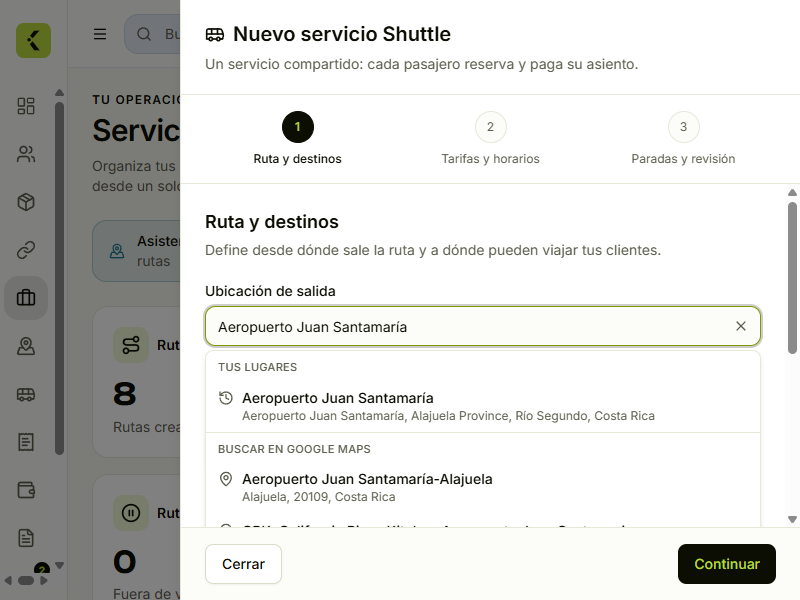
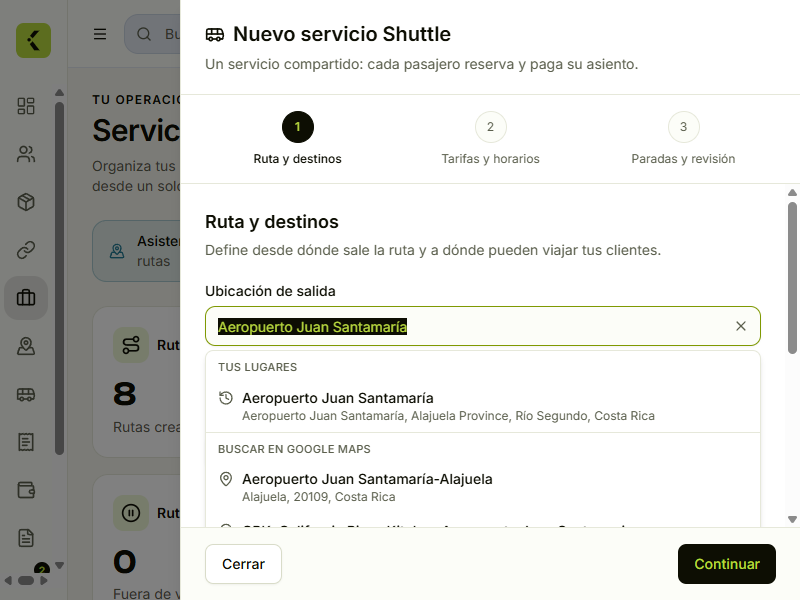
En Ubicación de salida, escribe el aeropuerto o lugar de partida. Selecciona una sugerencia del comercio si ya existe; si usas Google Maps, comprueba el nombre y la dirección que presenta el resultado.
En este ejemplo se seleccionó el lugar guardado Aeropuerto Juan Santamaría, con dirección “Aeropuerto Juan Santamaría, Alajuela Province, Río Segundo, Costa Rica”. La selección quedó confirmada debajo del campo.
Agrega la ubicación de llegada
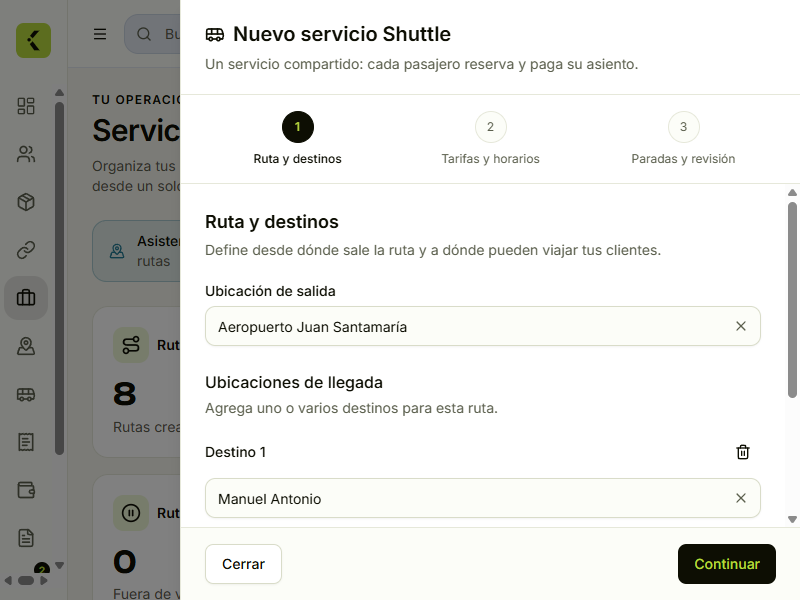
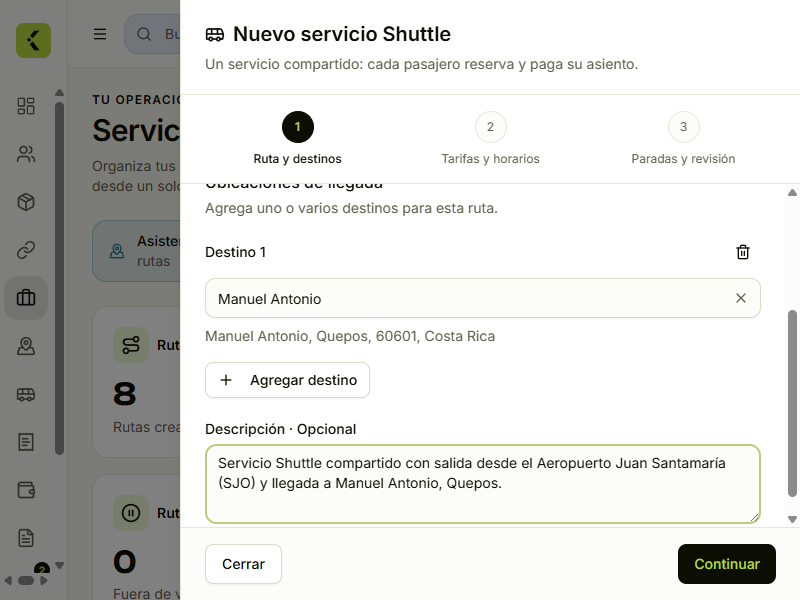
Selecciona Agregar destino, escribe el destino y elige el resultado que corresponda. Para este ejemplo se eligió Manuel Antonio, Quepos, 60601, Costa Rica. Revisa que el resultado no sea otro lugar con un nombre parecido.
Puedes agregar más de un destino a la misma ruta. Usa Quitar destino si añadiste uno por error.
Escribe una descripción
El campo Descripción es opcional. Añade una frase breve que explique el servicio. En el ejemplo: “Servicio Shuttle compartido con salida desde el Aeropuerto Juan Santamaría (SJO) y llegada a Manuel Antonio, Quepos.”
Selecciona Continuar para pasar a tarifas y horarios.
Define tarifa y horario
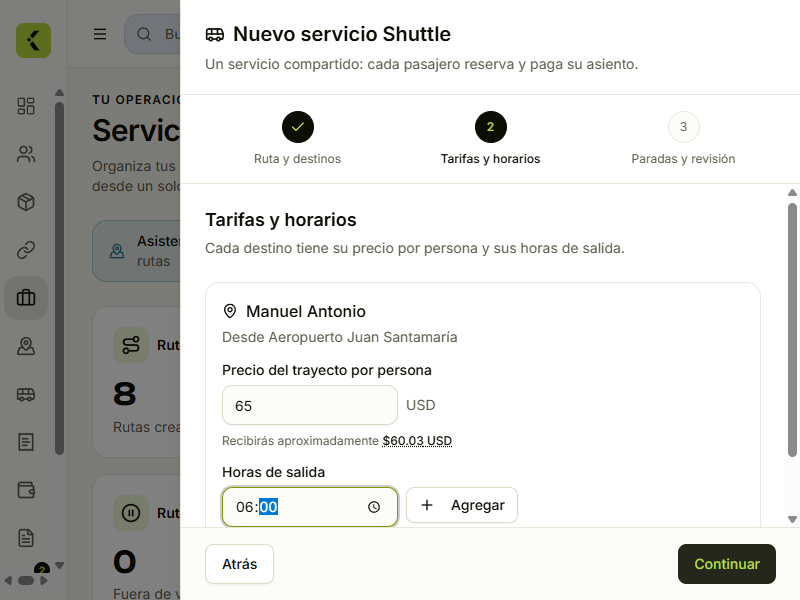
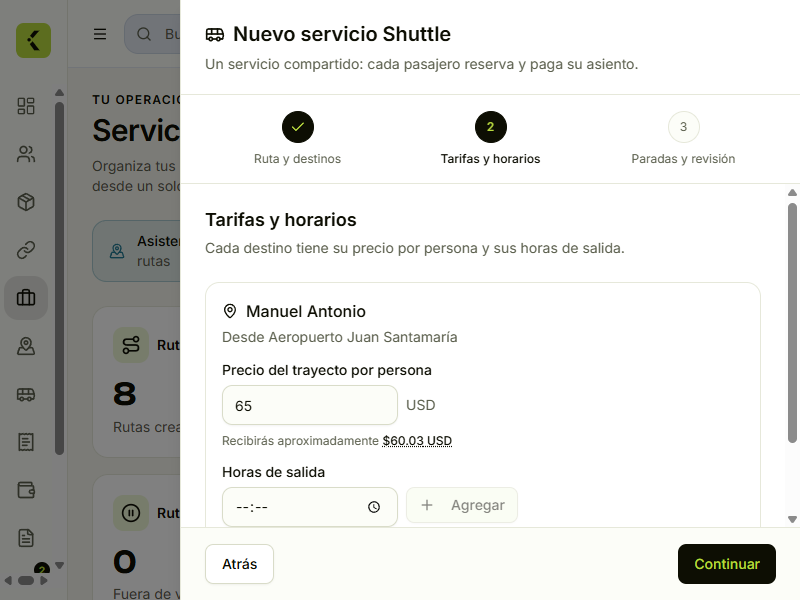
El formulario muestra cada destino y su origen asociado. Completa Precio del trayecto por persona y una Hora de salida. Selecciona Agregar para añadir esa hora a la lista; confirma que aparece antes de continuar.
El importe y los horarios deben corresponder a la operación del comercio. El monto aproximado se actualiza en la interfaz al ingresar la tarifa. Para ilustrar el resumen de este comercio de prueba se usaron USD 65 por persona y 06:00, valores que no son una tarifa aprobada.
Agrega paradas y revisa el servicio
En Paradas y revisión, selecciona Agregar recogida para añadir un campo Punto de recogida. Escribe el lugar y elige la sugerencia que corresponda, comprobando su ubicación. Para incluir más recogidas, vuelve a seleccionar Agregar recogida; cada punto aparece numerado. En el ejemplo de demostración se añadió Jacó, Garabito, Puntarenas.
Usa Agregar bajada del mismo modo para añadir un punto donde puedan bajar pasajeros; en el ejemplo se eligió Parrita, Puntarenas. El aviso de la pantalla indica que los puntos de esta sección se aplican a todos los destinos de la ruta y luego pueden ajustarse por destino. Si agregas un punto por error, usa el icono de papelera junto al campo para quitarlo.
Revisa en el resumen la salida, el destino, el horario, la tarifa y la cantidad de recogidas y bajadas. En este ejemplo: Aeropuerto Juan Santamaría → Manuel Antonio, salida 06:00, USD 65 por persona, una recogida y una bajada. Cuando los datos correspondan a tu operación, selecciona Crear servicio para guardar.
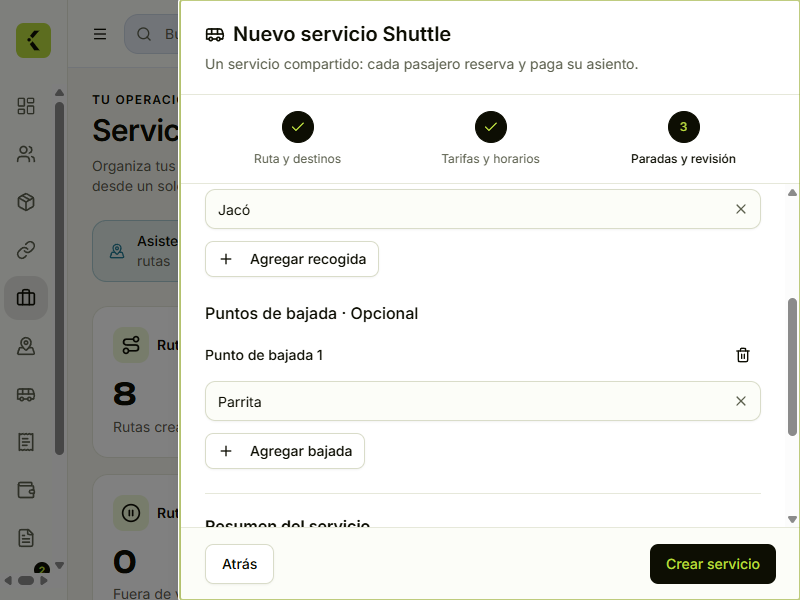
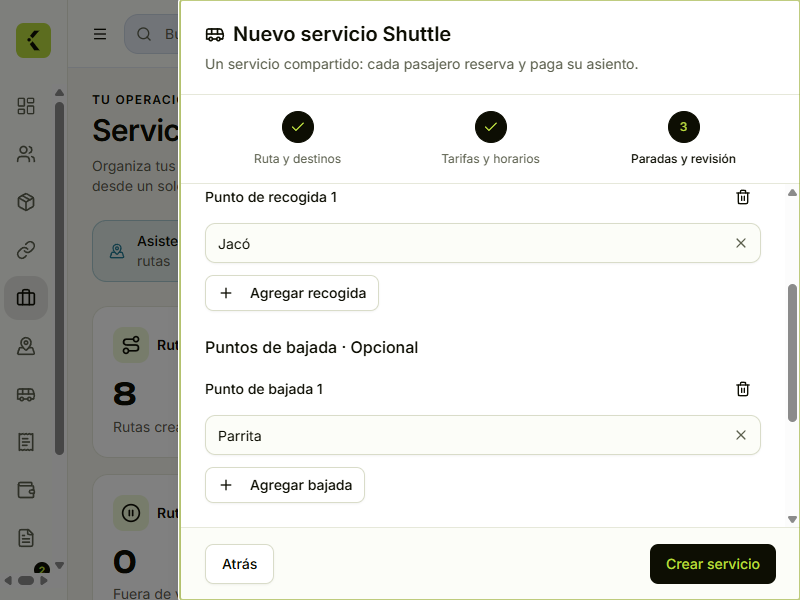
Jacó y Parrita se añadieron solo para ilustrar cómo se agregan las paradas. En tu servicio usa los lugares reales de recogida y bajada de tu operación.
Datos del recorrido de prueba
| Comercio | Avatar Shuttle Arenal |
|---|---|
| Salida | Aeropuerto Juan Santamaría, Río Segundo, Alajuela |
| Llegada | Manuel Antonio, Quepos, Costa Rica |
| Tarifa de prueba | USD 65 por persona |
| Horario de prueba | 06:00 |
| Paradas del ejemplo ilustrativo | Recogida: Jacó, Garabito, Puntarenas. Bajada: Parrita, Puntarenas. |
| Descripción | Servicio Shuttle compartido con salida desde el Aeropuerto Juan Santamaría (SJO) y llegada a Manuel Antonio, Quepos. |
Confirma que el servicio se creó
Al pulsar Crear servicio, la pantalla vuelve a Mis servicios y aparece el aviso «Ruta creada.». Los contadores de la parte superior suben: en la prueba, Rutas pasó a 10 y Destinos a 16. La nueva ruta aparece en la tabla Tus rutas con el tipo Shuttle, su tarifa desde y los indicadores de Paradas y Horarios.
En la prueba, la nueva ruta se llamó «Liberia», con una tarifa desde 65,00 USD.
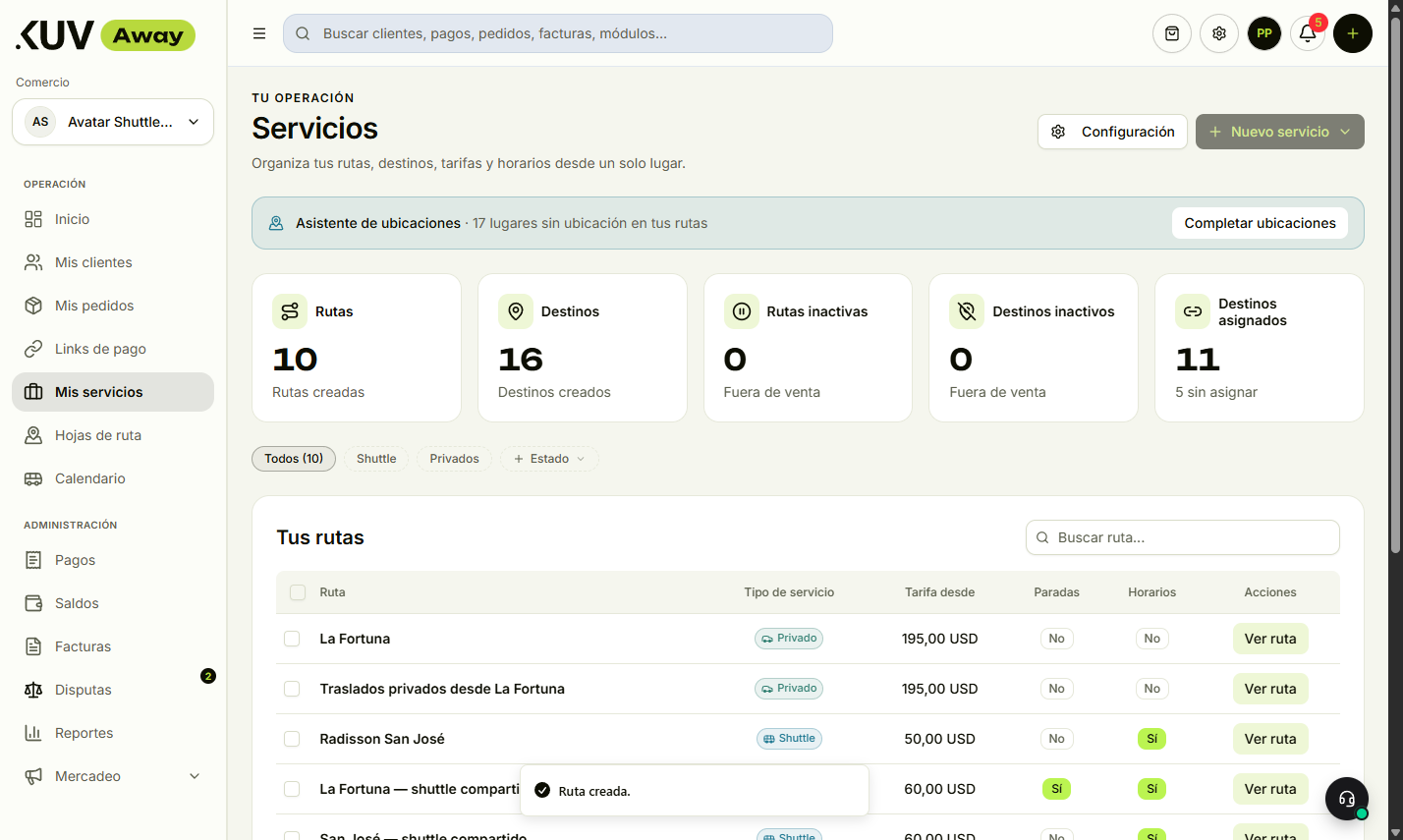
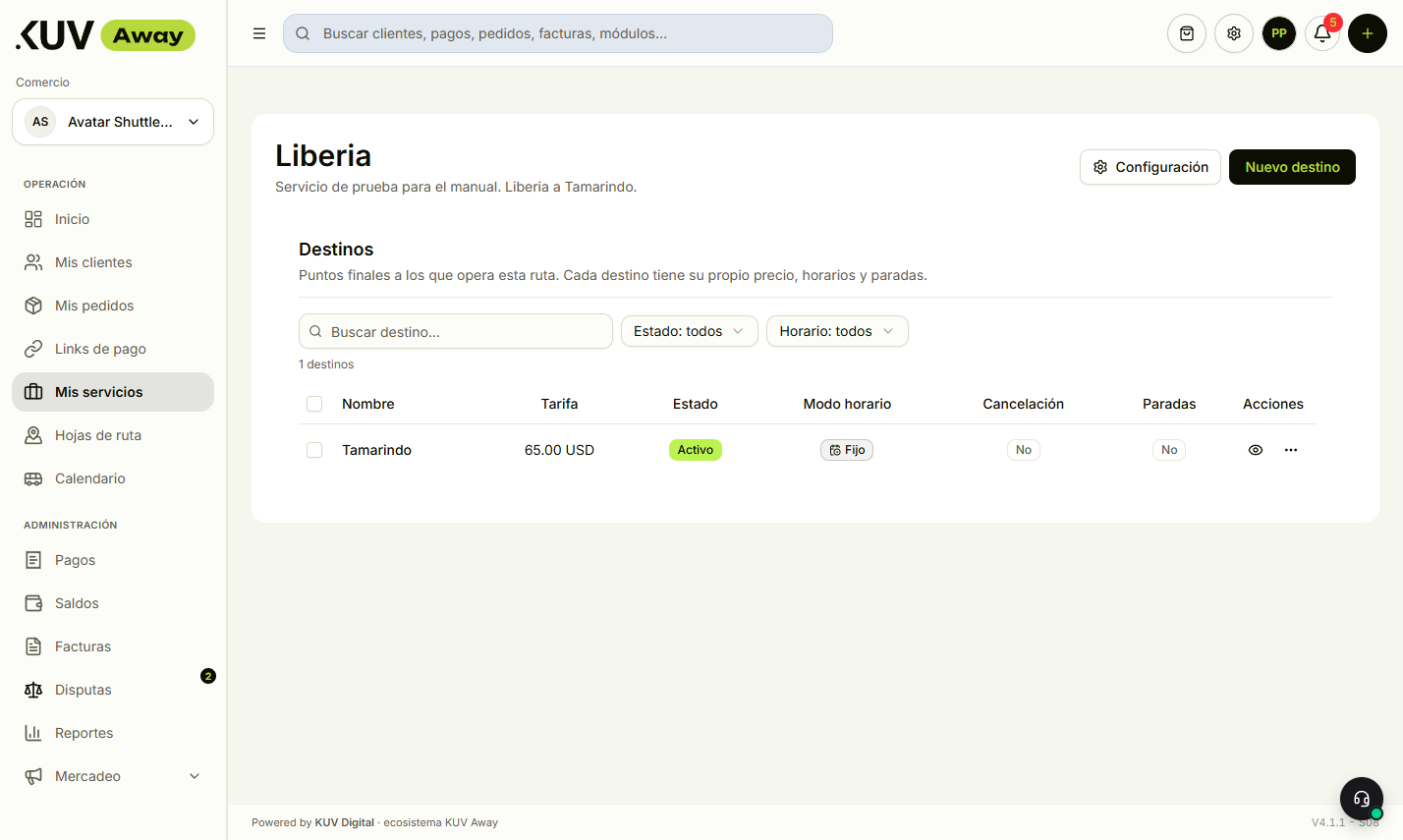
Selecciona Ver ruta para abrirla. La ruta muestra sus destinos con tarifa, estado Activo, modo de horario, cancelación y paradas, y los botones Configuración y Nuevo destino. Los destinos nuevos quedan activos y a la venta desde el momento de crearse, de modo que conviene revisar tarifa y horario antes de pulsar Crear servicio.
Sacar un destino de la venta
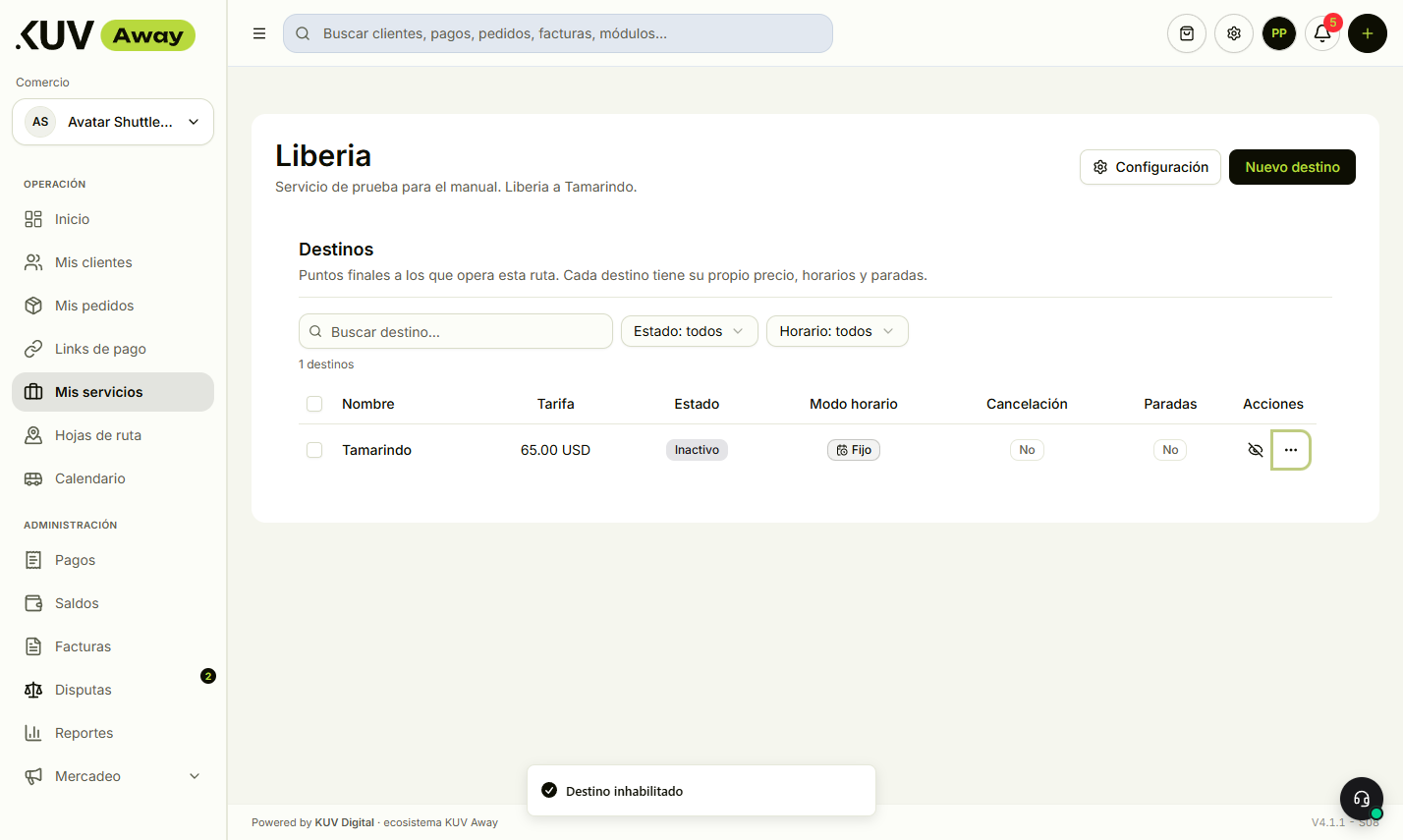
Si necesitas retirar un destino sin borrarlo, abre su menú … en la columna Acciones y elige Inhabilitar. El aviso «Destino inhabilitado» confirma el cambio y el estado pasa a Inactivo. El menú ofrece también Editar destino, Duplicar destino y Eliminar destino.
Después de crear el servicio, el siguiente paso es la configuración de la ruta: confirmación, mínimo de pasajeros, cancelación y cierre de reservas. Está explicada en los manuales siguientes.