Configurar la política de confirmación
Elige si las reservas se confirman automáticamente o si el comercio revisa cada solicitud antes de aceptarla.
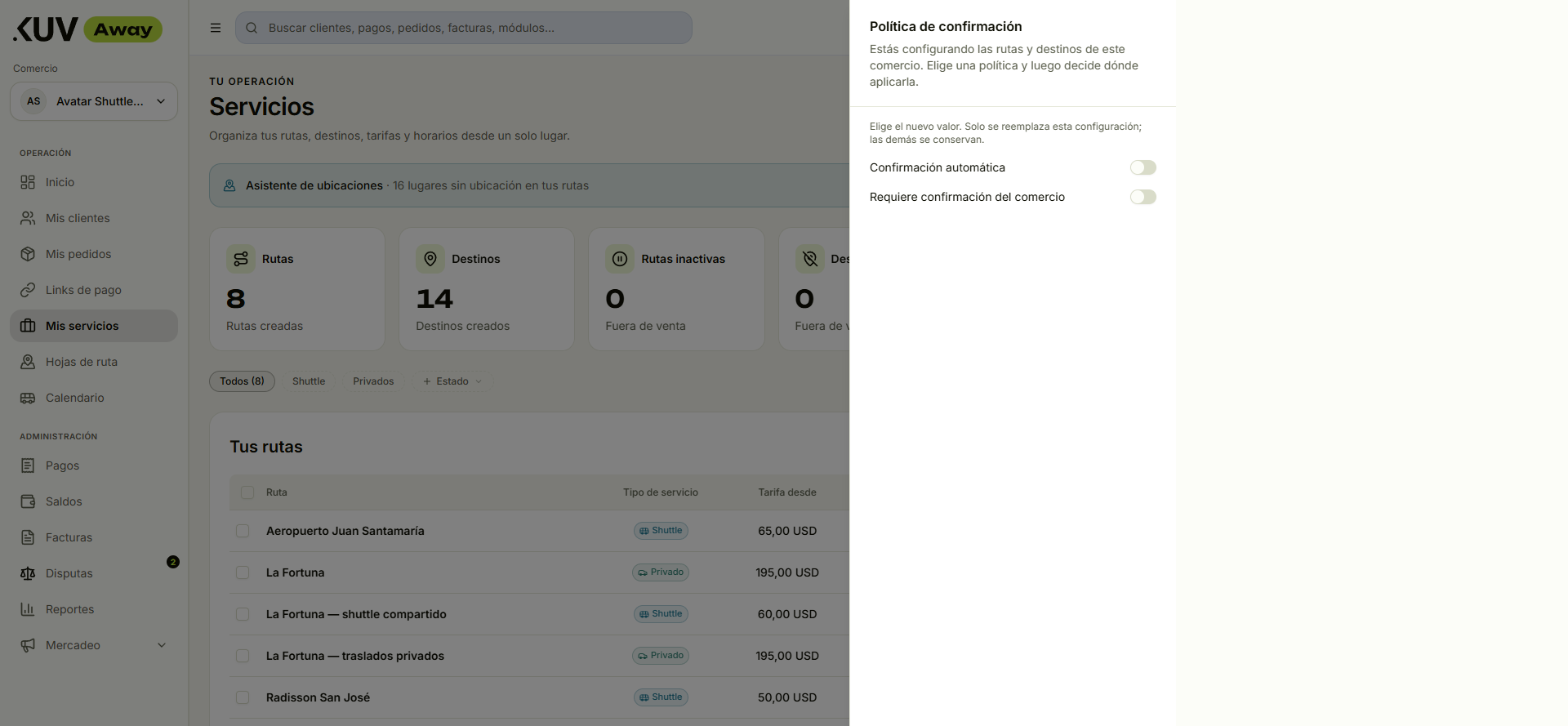
La política define cómo se confirma una reserva para los destinos a los que se aplica. Con Confirmación automática, la reserva se confirma sin revisión manual. Con Requiere confirmación del comercio, el comercio debe revisar y aceptar cada solicitud antes de confirmar la reserva.
Dónde encontrarla
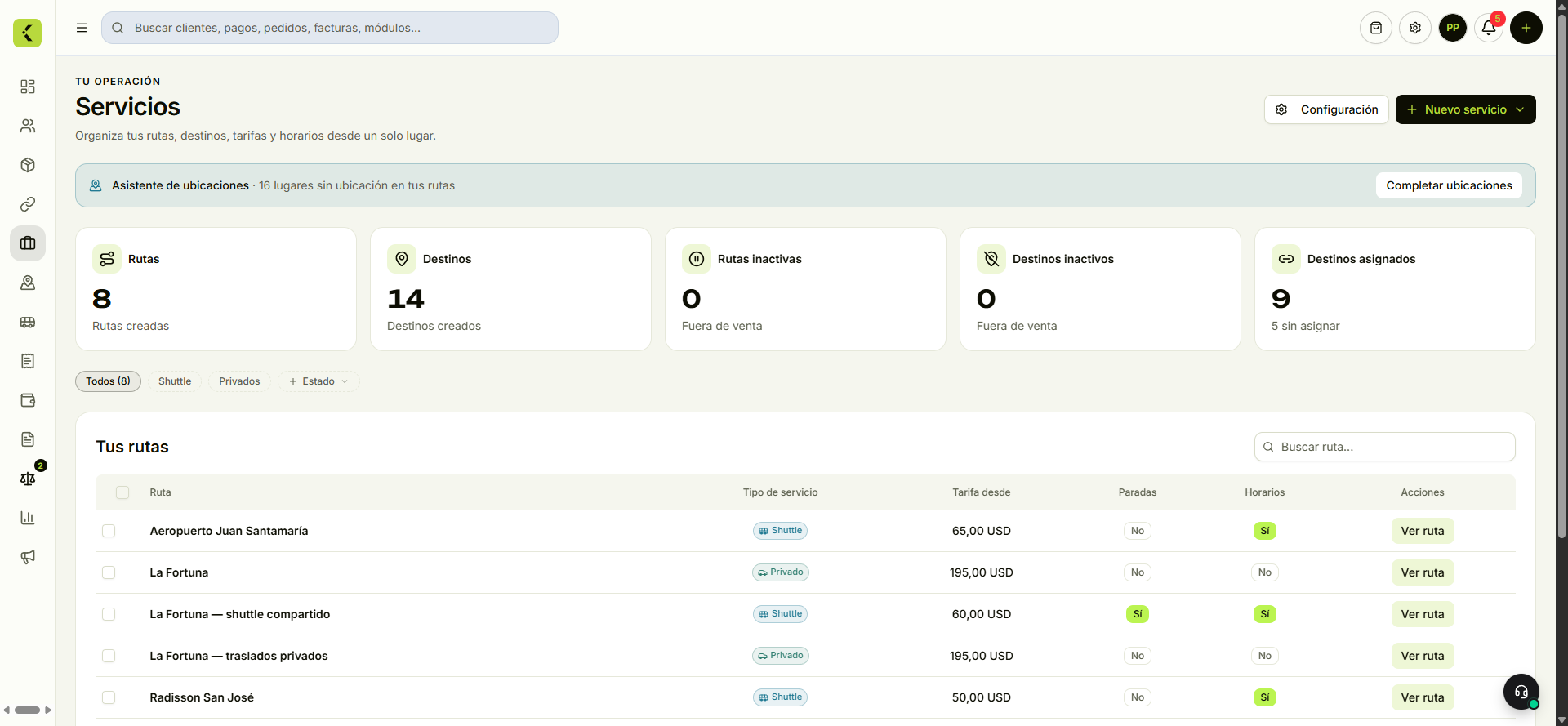
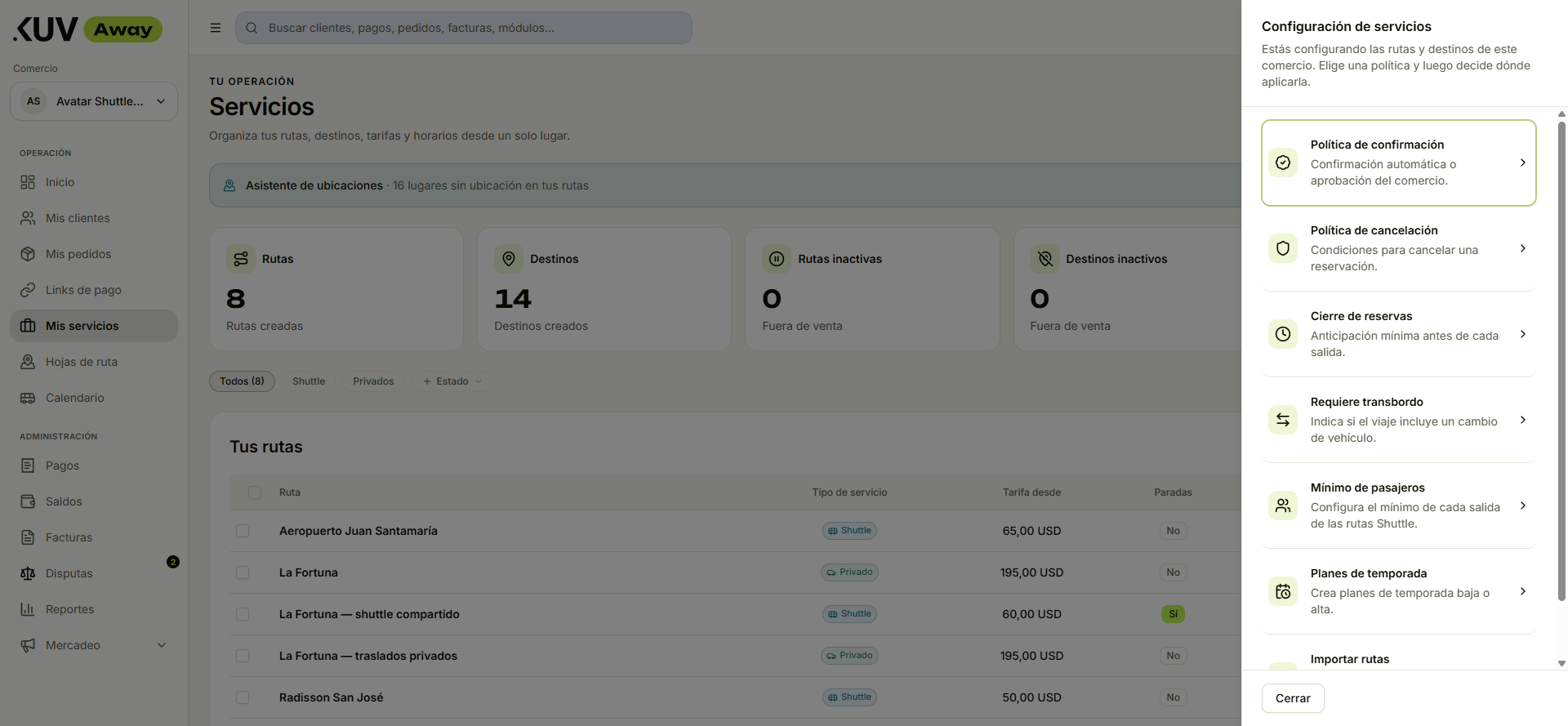
En el menú lateral, abre Mis servicios. En la parte superior de la pantalla selecciona Configuración y luego Política de confirmación.
Elige cómo confirmar
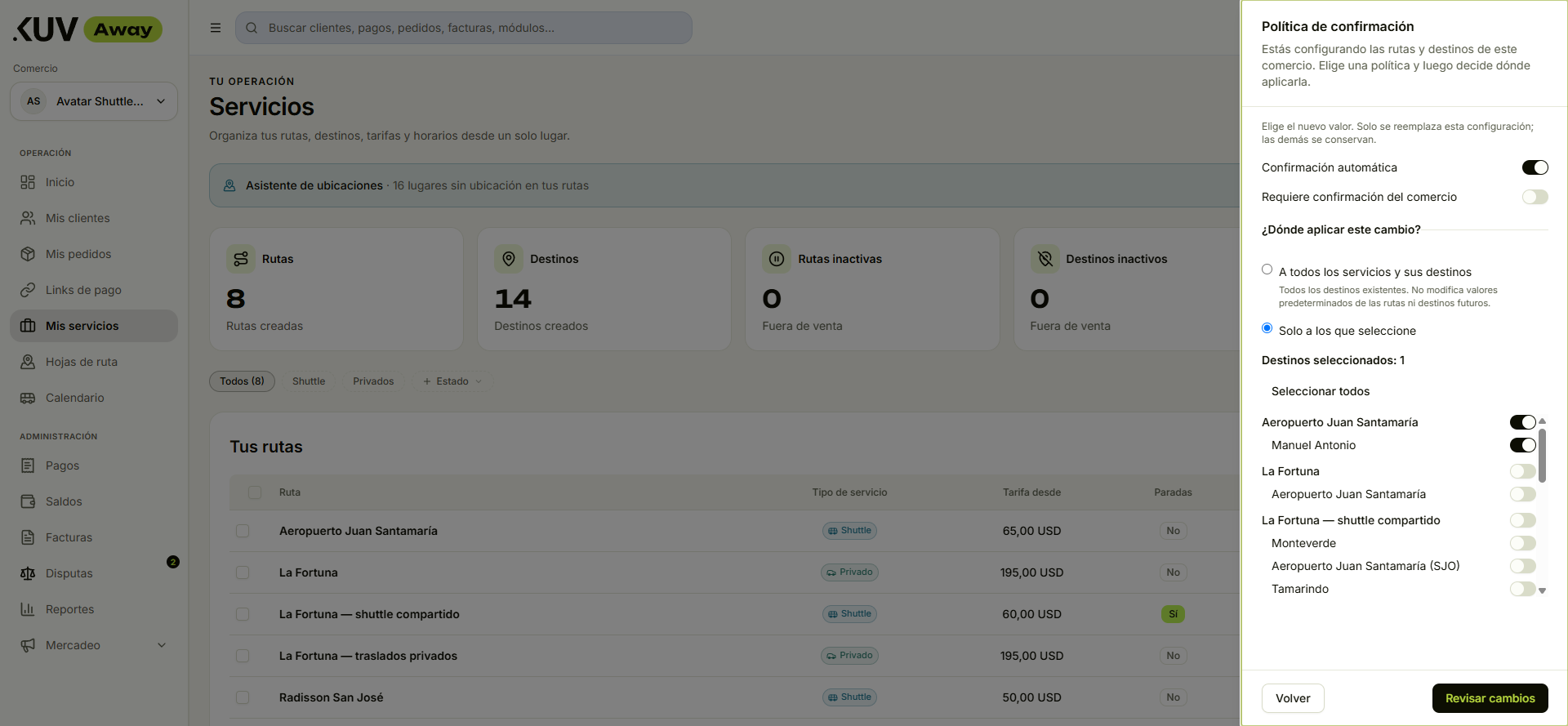
Selecciona una sola modalidad. La pantalla explica que las reservas automáticas pasan sin revisión manual y que las solicitudes con aprobación del comercio deben revisarse antes de confirmarlas.
Decide dónde aplicar el cambio
Después de elegir la modalidad, selecciona el alcance:
- A todos los servicios y sus destinos: aplica el cambio a todos los destinos existentes. No cambia los valores predeterminados de las rutas ni incluye destinos que se creen después.
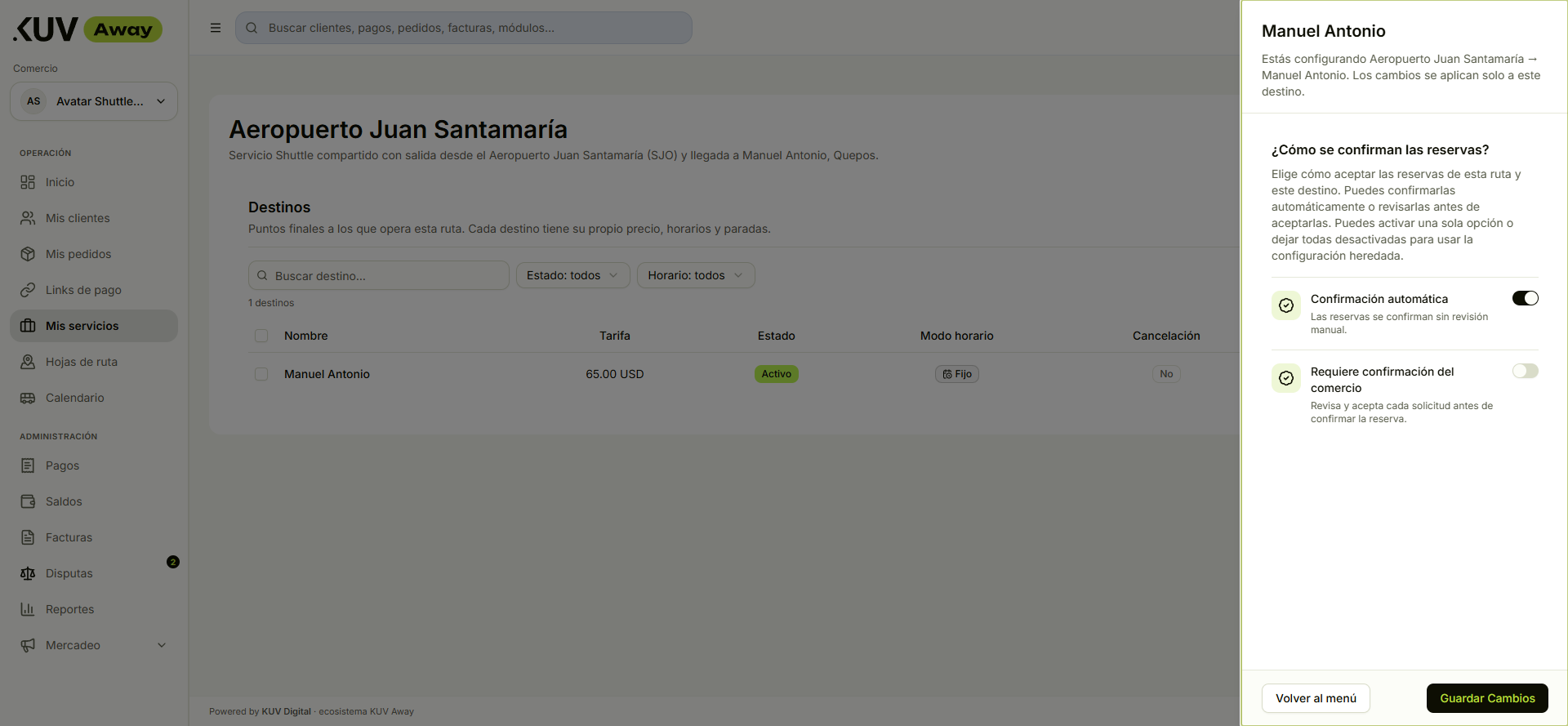
- Solo a los que seleccione: despliega la lista agrupada por ruta. Activa únicamente los destinos que quieres cambiar y confirma la cantidad seleccionada antes de continuar.
En este ejemplo se eligió un solo destino: Manuel Antonio, dentro de la ruta de demostración Aeropuerto Juan Santamaría.
Revisa los reemplazos
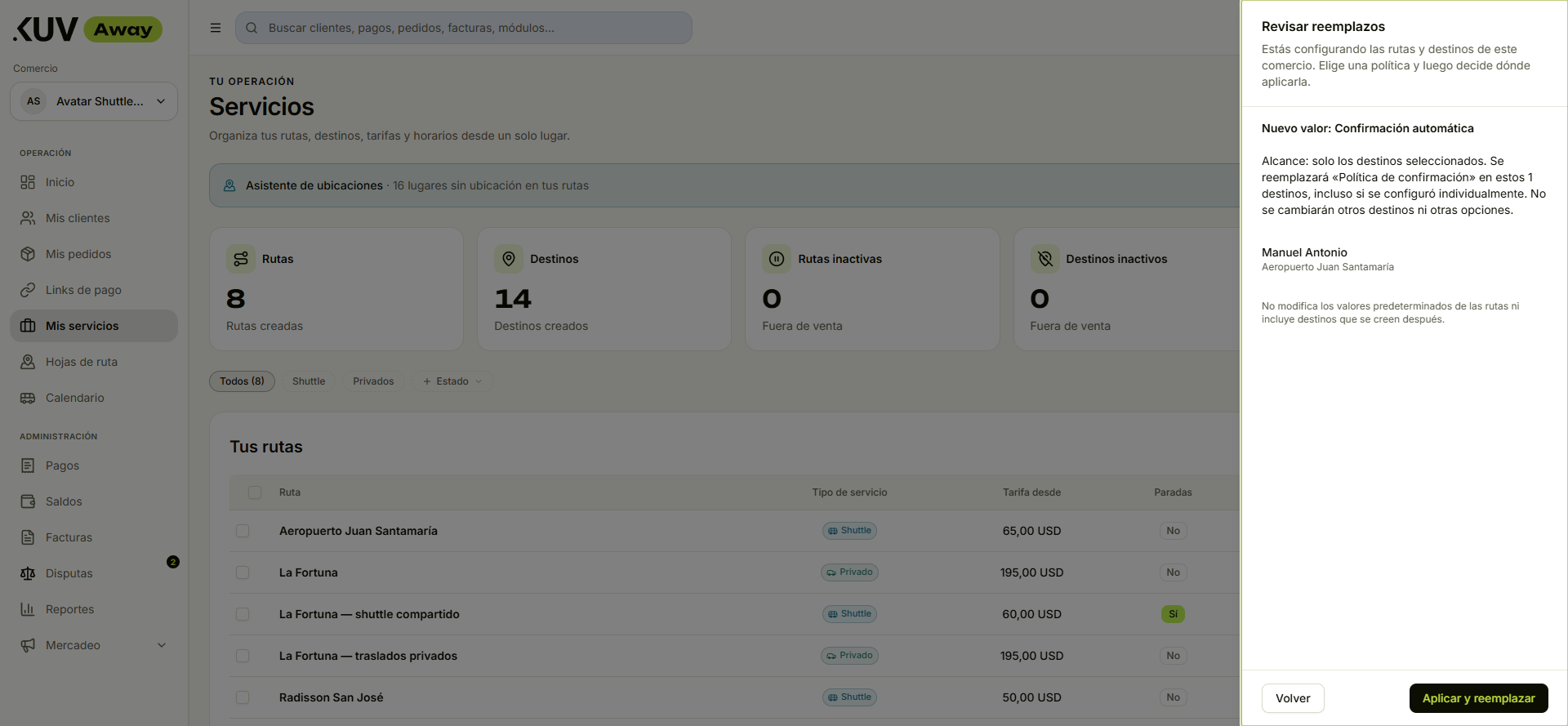
Selecciona Revisar cambios. La revisión muestra la modalidad nueva, el alcance y los destinos afectados. Comprueba la lista con cuidado: el aviso indica que la política seleccionada reemplaza la anterior en esos destinos, incluso si se configuró individualmente. Las demás opciones y destinos no cambian.
Si algo no corresponde, vuelve atrás y corrige la selección. Para confirmar, selecciona Aplicar y reemplazar.
Repite el flujo para aprobación del comercio
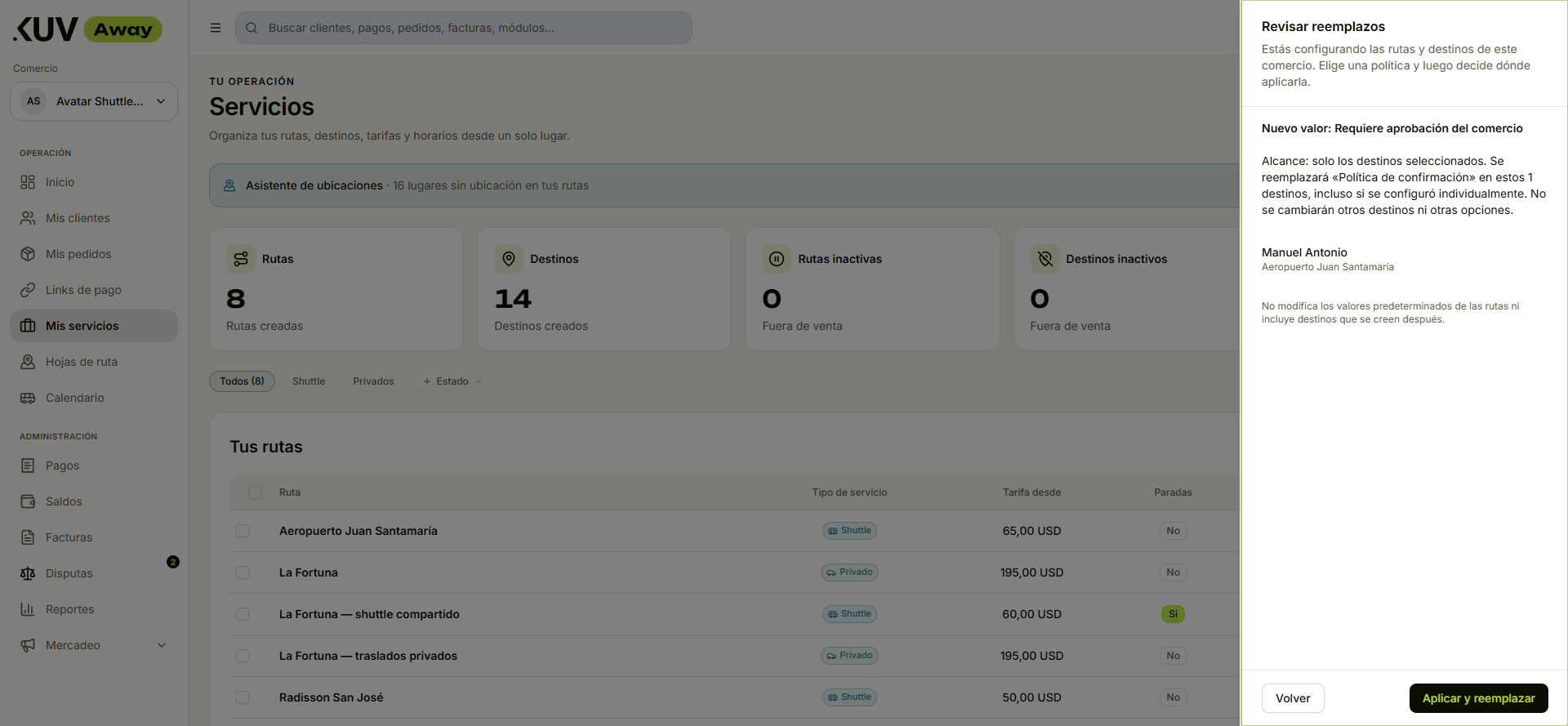
Para usar la segunda modalidad, vuelve a Mis servicios → Configuración → Política de confirmación. Activa Requiere confirmación del comercio, selecciona el alcance deseado, revisa la lista y confirma con Aplicar y reemplazar. En la revisión, el valor aparece como Requiere aprobación del comercio; se refiere a la misma modalidad. El comercio deberá revisar y aceptar cada solicitud antes de que la reserva quede confirmada.
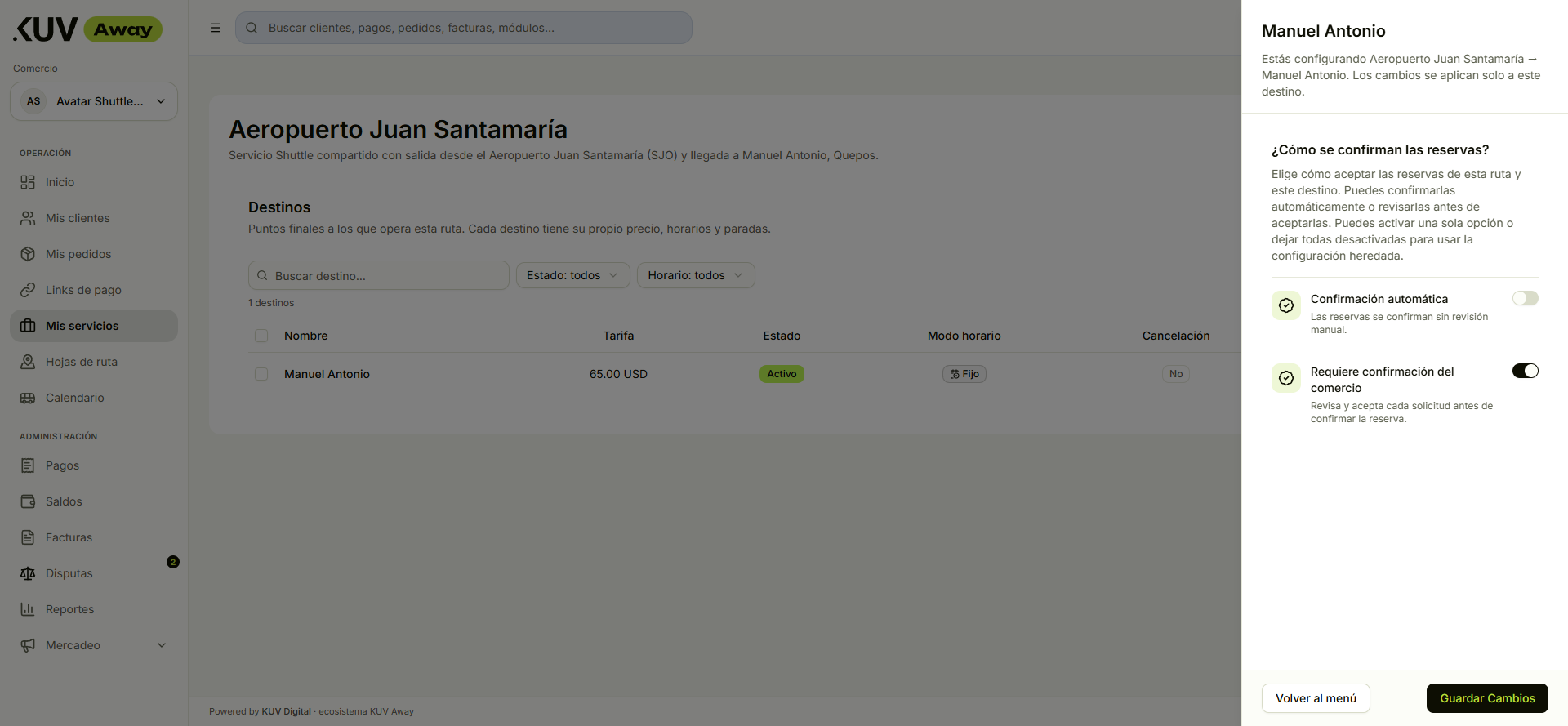
También puedes abrir una ruta en Mis Servicios, seleccionar Configuración y luego Confirmación. Ese recorrido limita la configuración a los destinos de esa ruta. En el acceso general de este manual puedes aplicar el cambio a destinos de todo el comercio o seleccionar destinos de distintas rutas.
Confirma el alcance y la modalidad deseada. Si eliges todos los servicios, el cambio alcanza todos los destinos existentes del comercio; no afecta destinos futuros ni los valores predeterminados de las rutas.
Recorrido demostrado
| Entorno | Avatar Shuttle Arenal, versión V4.1.1 - S08 |
|---|---|
| Ruta de demostración | Aeropuerto Juan Santamaría → Manuel Antonio |
| Alcance aplicado | Solo el destino Manuel Antonio |
| Prueba | Se aplicó temporalmente aprobación del comercio y luego se restauró Confirmación automática. No se crearon reservas. |