Planes de temporada: crear y administrar
Crea, revisa, edita, activa, desactiva y borra los planes que cambian las condiciones de tus servicios durante una temporada baja o alta, sin modificar tu configuración habitual.
Un plan de temporada agrupa las condiciones que aplican durante un período concreto: cuántos pasajeros necesita una salida, cuándo se intenta el cobro y a qué rutas y destinos alcanza. El plan se aplica según el día en que viaja el cliente, no el día en que hace la compra.
Ciclo de vida de un plan: se crea como borrador o activo; un plan activo puede desactivarse y volver a activarse; los borradores y los inactivos pueden borrarse.
Dónde encontrarlo
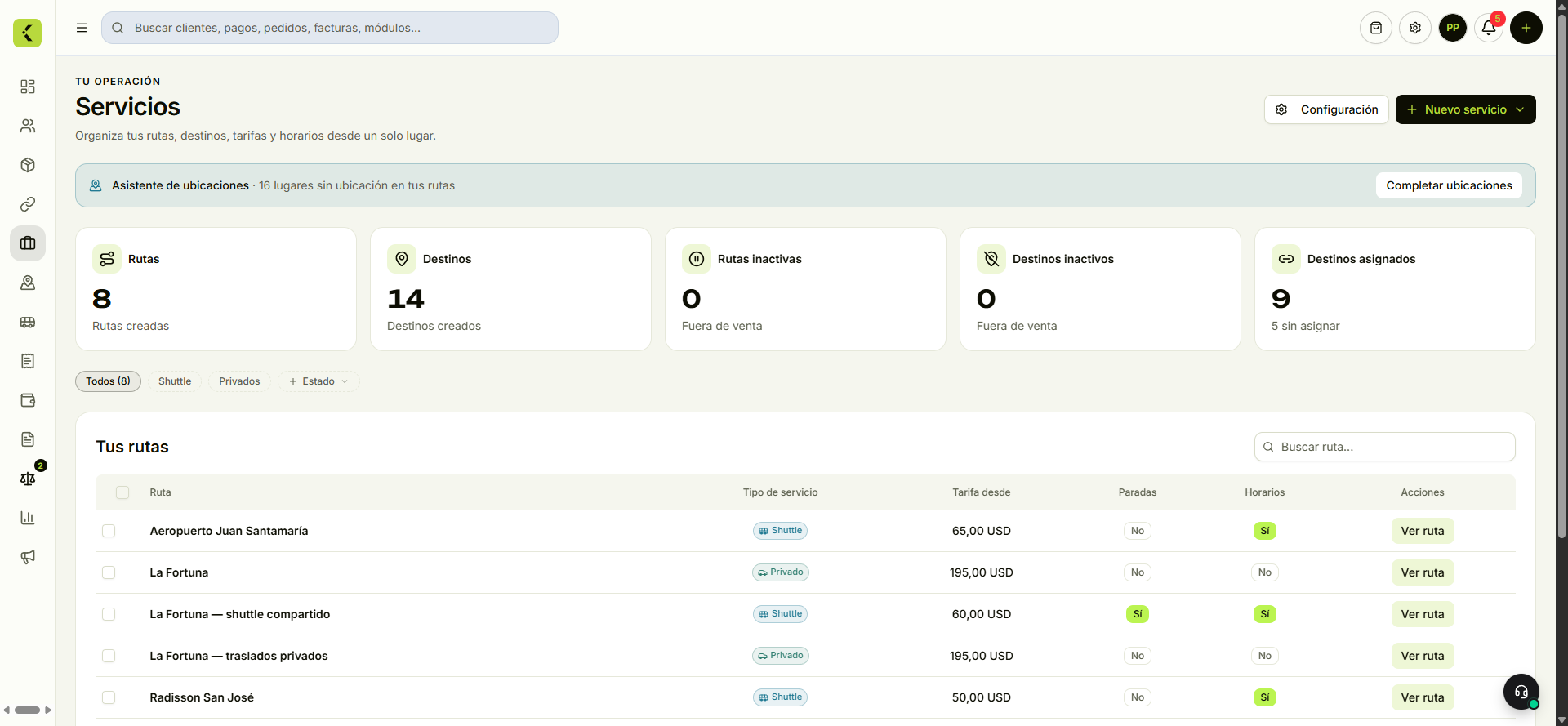
Entra en Mis servicios, selecciona Configuración y abre Planes de temporada.
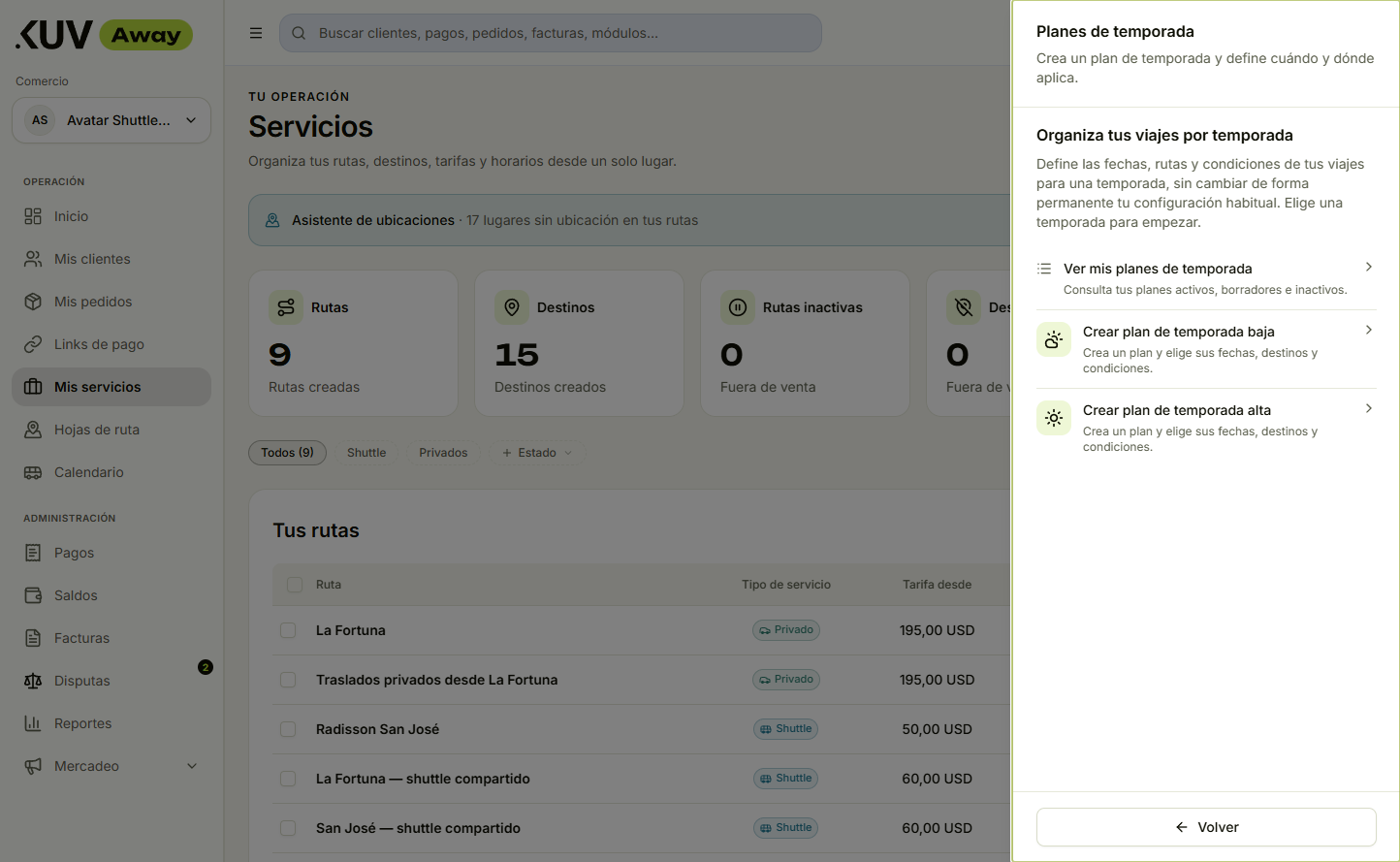
Las dos opciones de creación siguen el mismo asistente de cuatro pasos. El ejemplo de este manual crea un plan de temporada baja.
Fechas y rutas
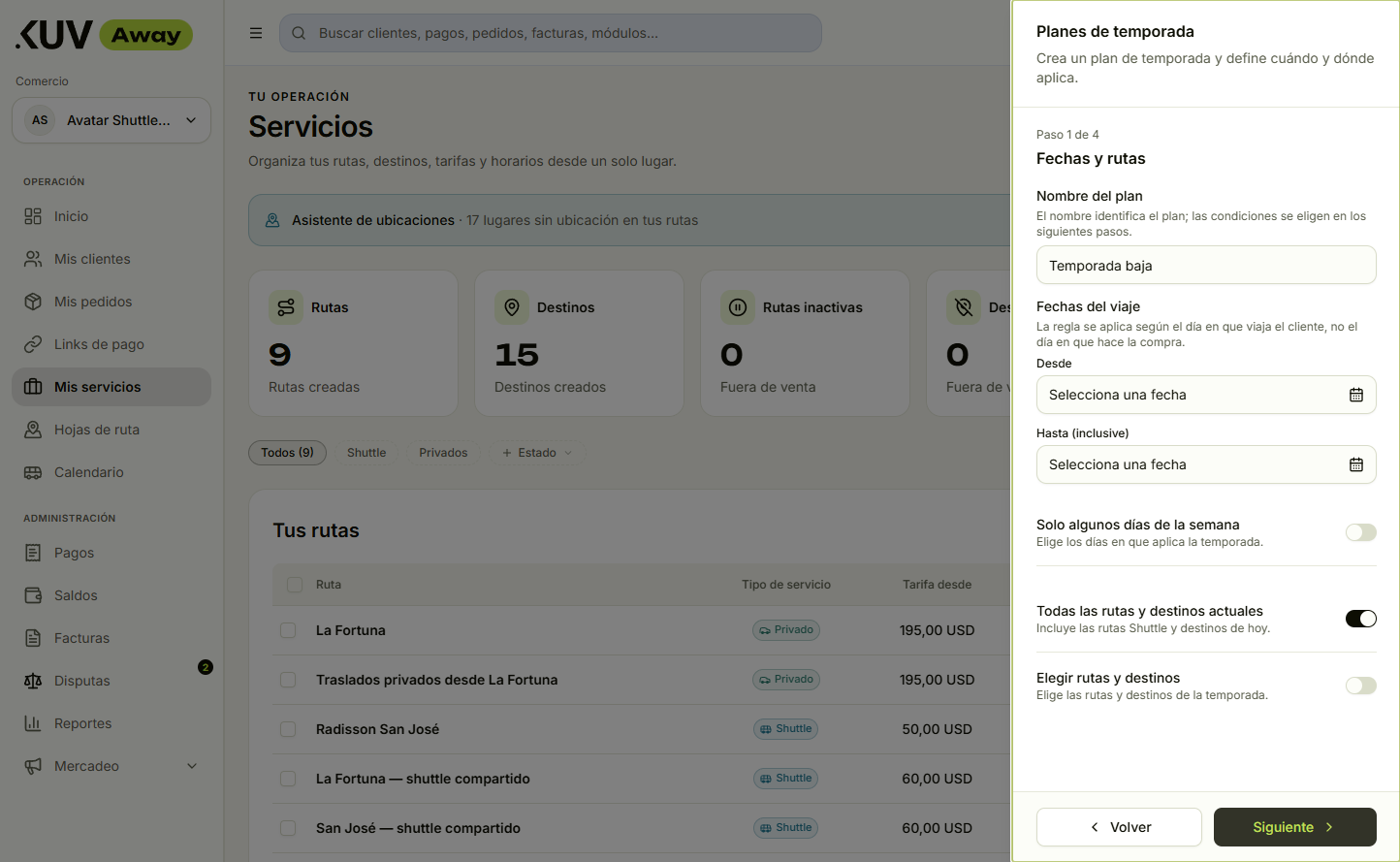
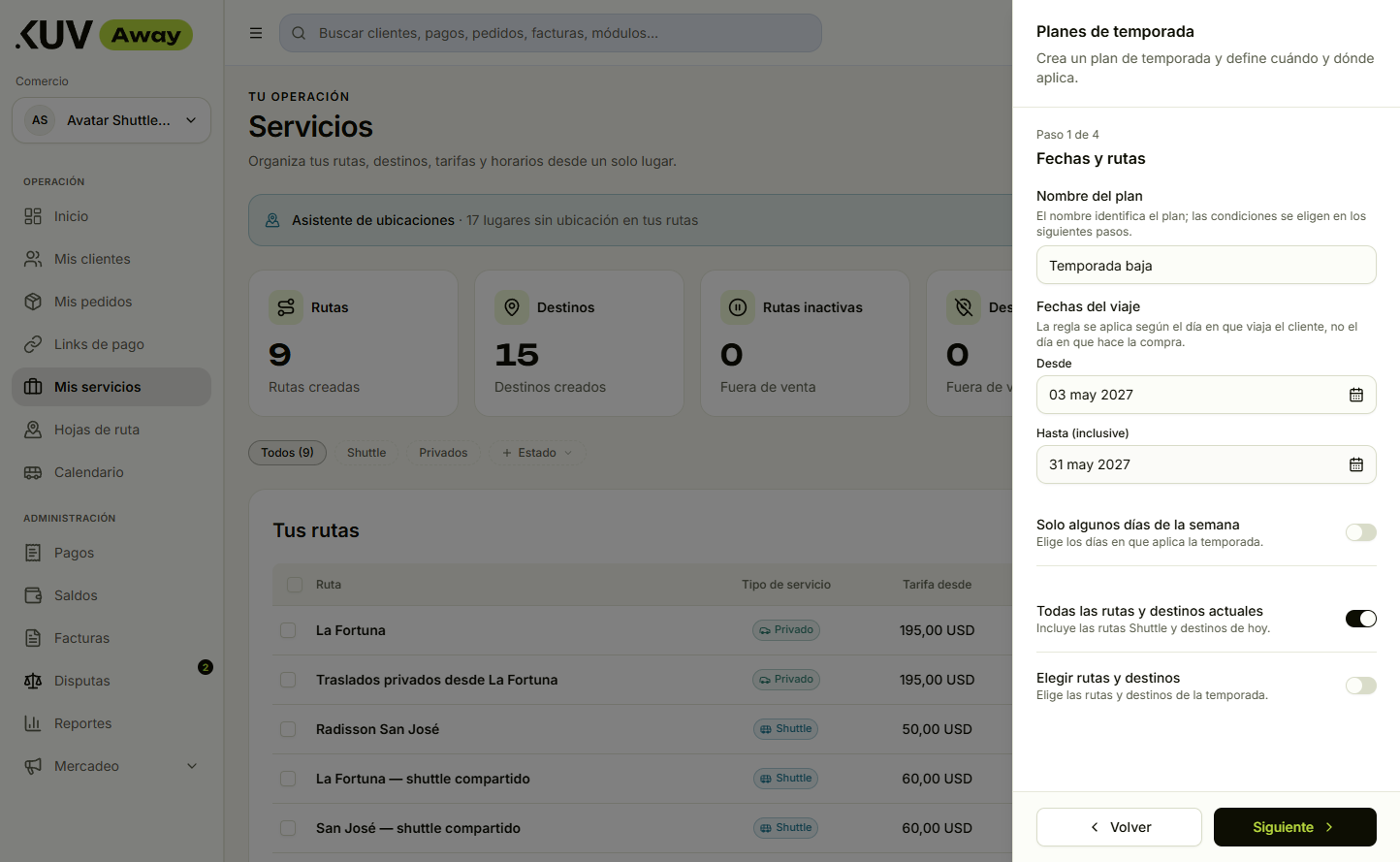
Escribe el Nombre del plan (el panel sugiere «Temporada baja»). En Fechas del viaje elige Desde y Hasta (inclusive) con el selector de calendario.
Puedes activar Solo algunos días de la semana para limitar el plan a ciertos días. Más abajo decide el alcance: Todas las rutas y destinos actuales (las rutas Shuttle y destinos de hoy) o Elegir rutas y destinos.
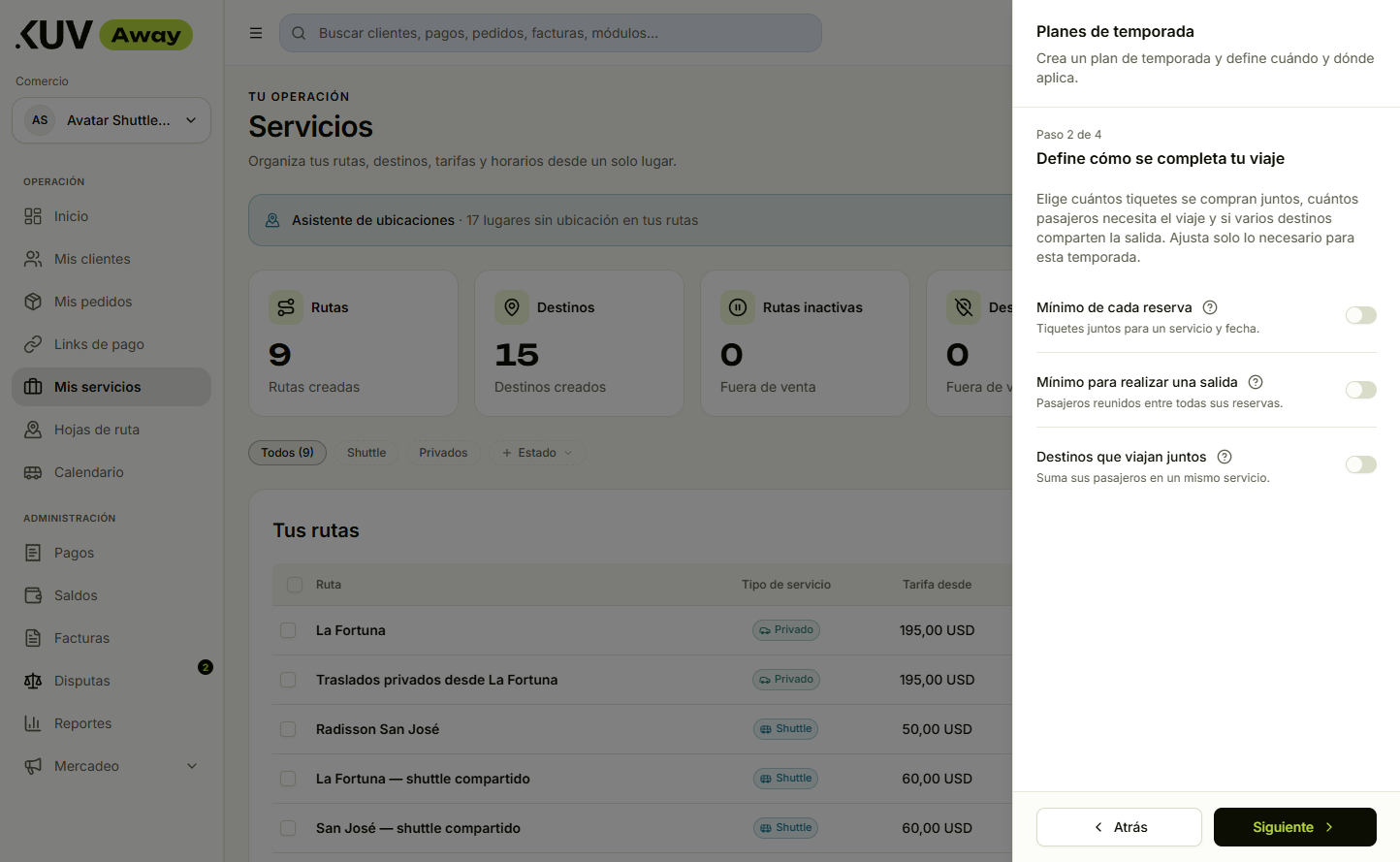
Define cómo se completa el viaje
Hay tres ajustes opcionales. Activa solo los que necesites para esta temporada:
- Mínimo de cada reserva: tiquetes juntos para un servicio y fecha.
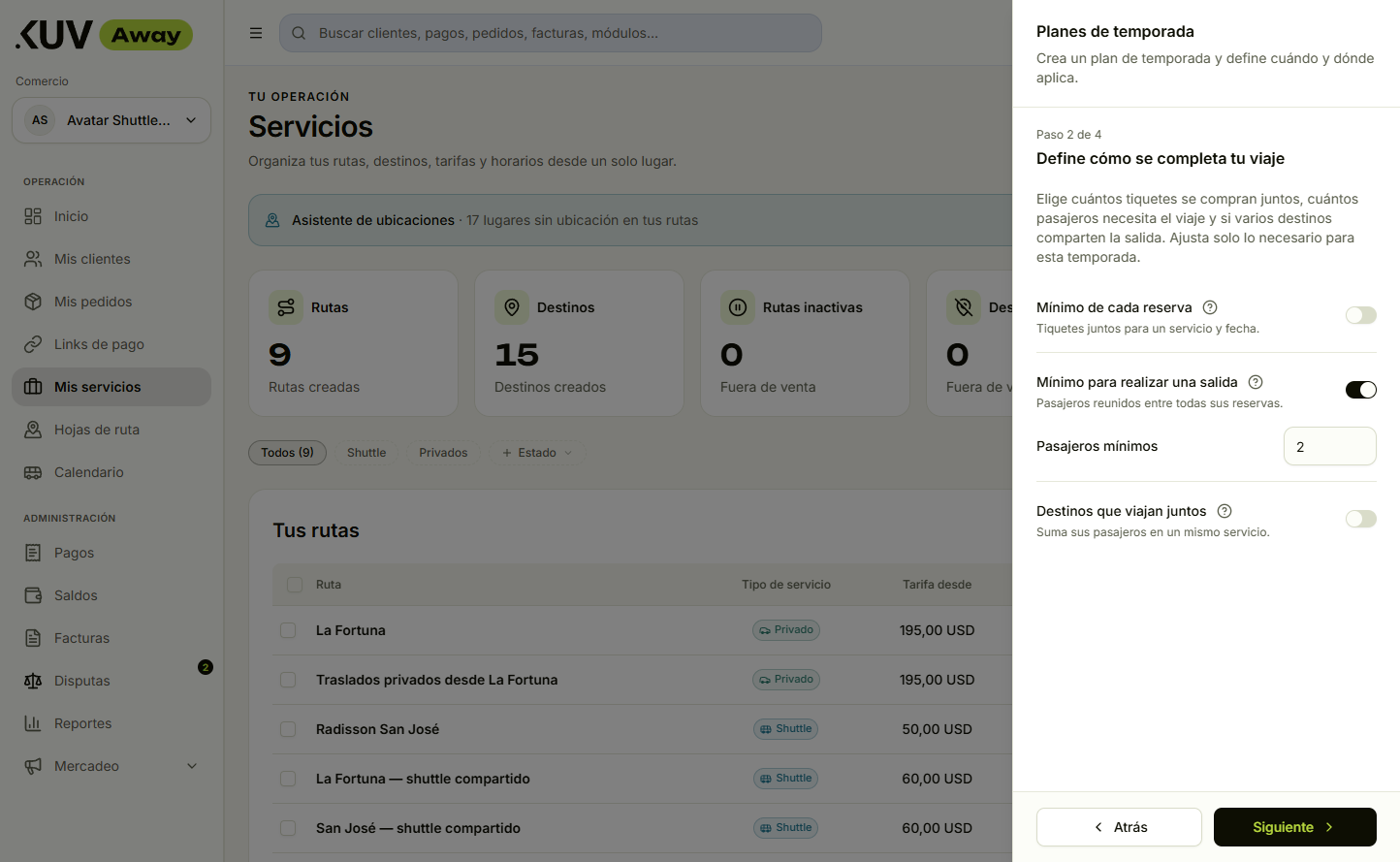
- Mínimo para realizar una salida: pasajeros reunidos entre todas sus reservas. Al activarlo aparece el campo Pasajeros mínimos, sugerido en 2.
- Destinos que viajan juntos: suma sus pasajeros en un mismo servicio.
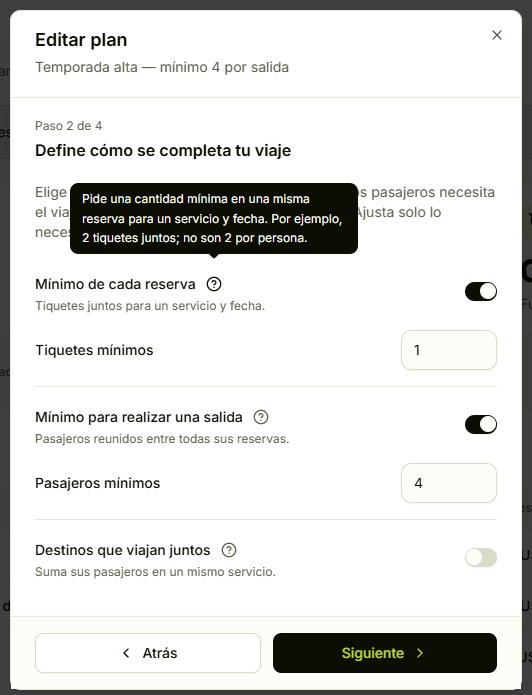
Cada ajuste tiene un icono ?. Al pasar el cursor o seleccionarlo aparece una explicación con un ejemplo:
- Mínimo de cada reserva: pide una cantidad mínima en una misma reserva para un servicio y fecha. Por ejemplo, 2 tiquetes juntos; no son 2 por persona.
- Mínimo para realizar una salida: reúne pasajeros de distintas reservas para operar una salida, por ejemplo 4 pasajeros en total. Es distinto del mínimo por compra; el cobro y la confirmación siguen sus propias reglas.
- Destinos que viajan juntos: elige qué destinos comparten una salida para sumar sus pasajeros, por ejemplo 2 pasajeros de un destino y 2 de otro en el mismo servicio y fecha. Seleccionar varias rutas no las agrupa automáticamente.
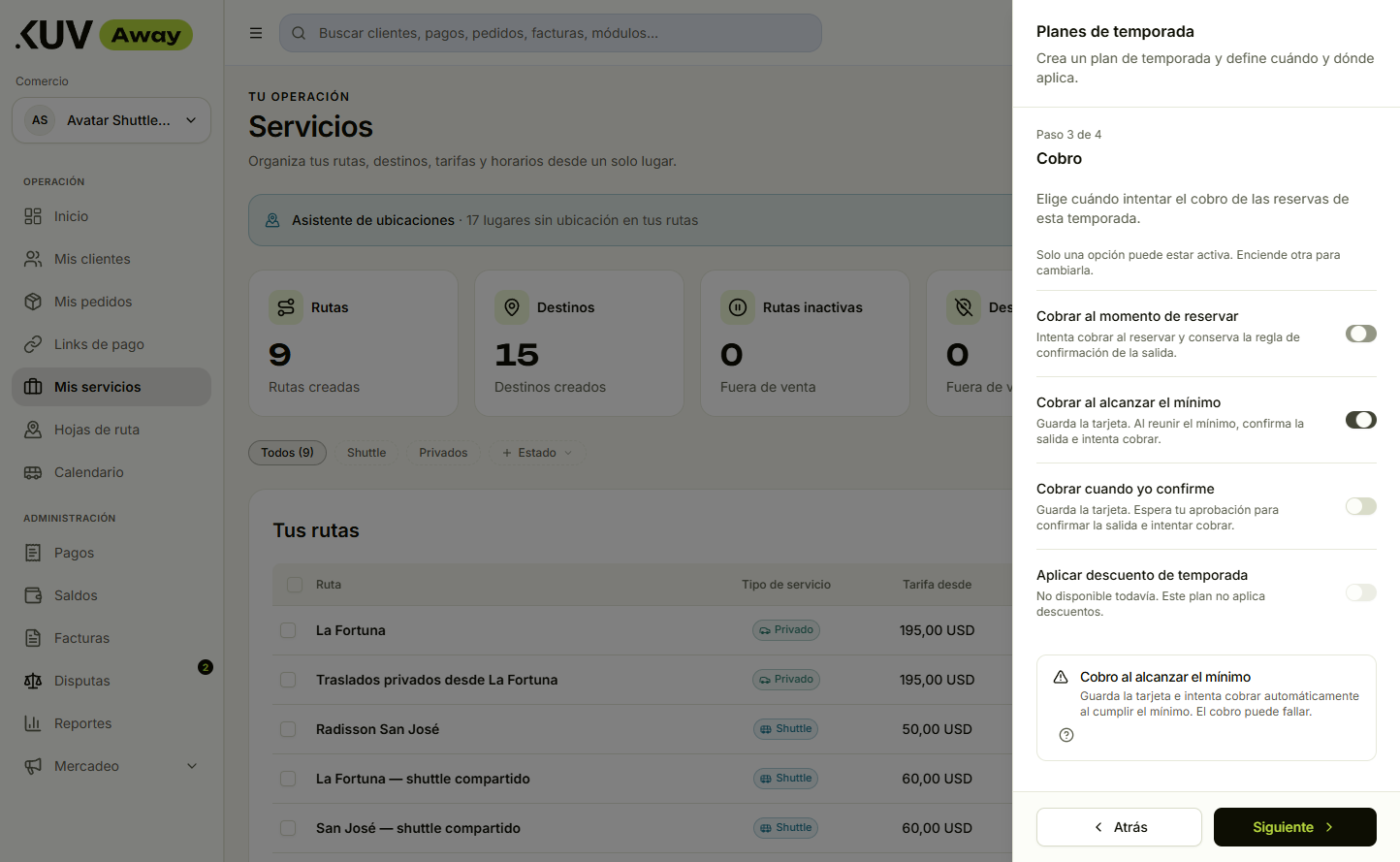
Elige el cobro
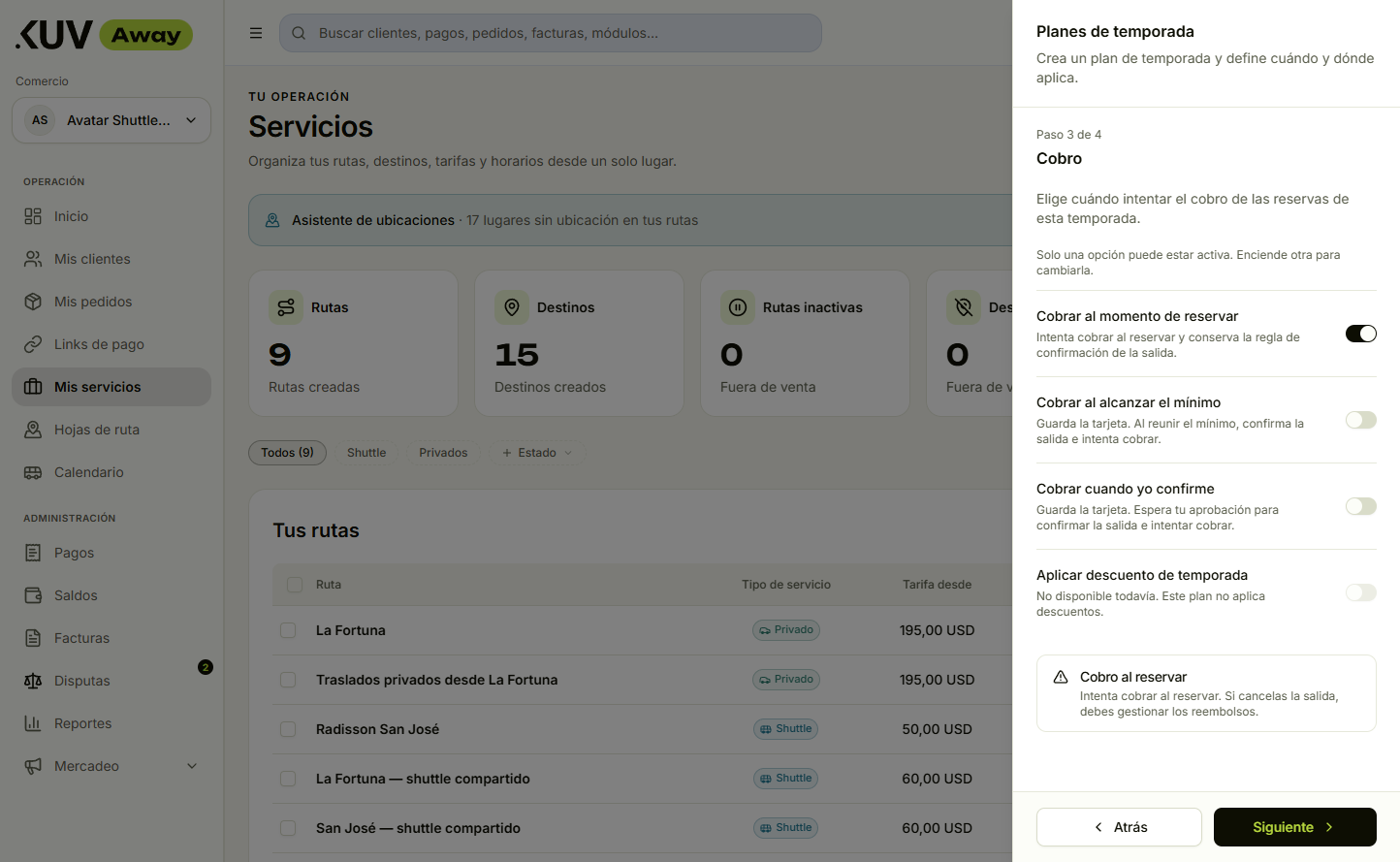
Solo una opción puede estar activa; al encender otra, la anterior se apaga:
- Cobrar al momento de reservar: intenta cobrar al reservar y conserva la regla de confirmación de la salida.
- Cobrar al alcanzar el mínimo: guarda la tarjeta. Al reunir el mínimo, confirma la salida e intenta cobrar.
- Cobrar cuando yo confirme: guarda la tarjeta y espera tu aprobación para confirmar la salida e intentar cobrar.
Aplicar descuento de temporada aparece desactivado: la pantalla indica que no está disponible todavía.
Un recuadro inferior resume la opción elegida. Con el cobro al reservar, avisa que si cancelas la salida debes gestionar los reembolsos. Con el cobro al alcanzar el mínimo, avisa que guarda la tarjeta e intenta cobrar automáticamente al cumplir el mínimo, y que el cobro puede fallar.
Revisa y guarda
La revisión resume el plan en bloques, cada uno con un título y una explicación:
- Nombre, fechas y días del plan.
- Por compra: indica el mínimo de tiquetes por compra o, si no se activó, que se conserva la regla habitual de cada conexión.
- Por salida: indica el mínimo de pasajeros (en el ejemplo, al menos 2) y recuerda que elegir varias rutas no los suma automáticamente.
- Quién confirma la salida y Cuándo se intenta cobrar: la tarjeta se guarda sin cobrar y, al confirmar la salida, se intenta cobrar. Guardar la tarjeta no garantiza el cobro posterior.
- Destinos incluidos en el plan: en el ejemplo, todas las rutas y destinos actuales, 6 rutas y 10 destinos, sin destinos futuros.
Debajo del resumen, la pantalla aclara que solo cambian los ajustes indicados y que las demás condiciones se mantienen; pueden variar entre destinos.
Al final tienes dos acciones: Guardar como borrador, que guarda el plan para continuar después sin aplicar reglas a las reservas, y Activar plan.
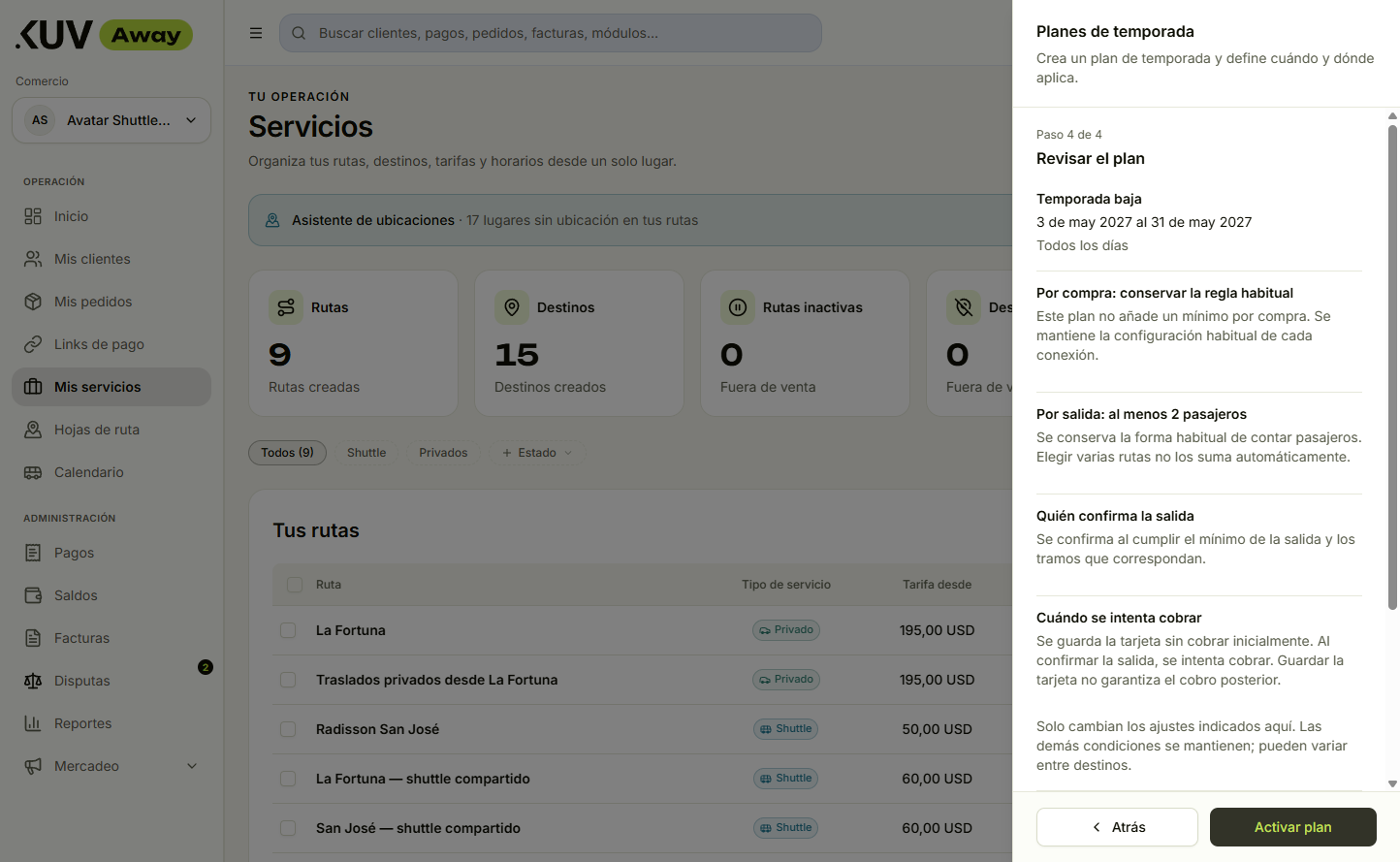
Revisa las fechas, el alcance y el tipo de cobro. Un plan activo cambia las condiciones de las compras nuevas para esas fechas.
Ver y administrar tus planes
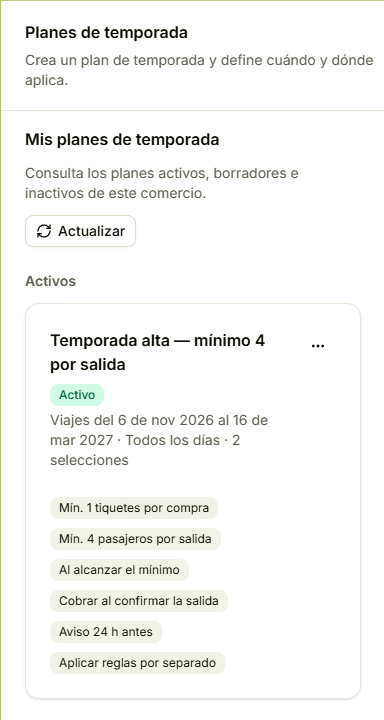
En el panel Planes de temporada selecciona Ver mis planes de temporada. La pantalla Mis planes de temporada agrupa los planes del comercio en tres secciones: Activos, Borradores e Inactivos. El botón Actualizar recarga el listado.
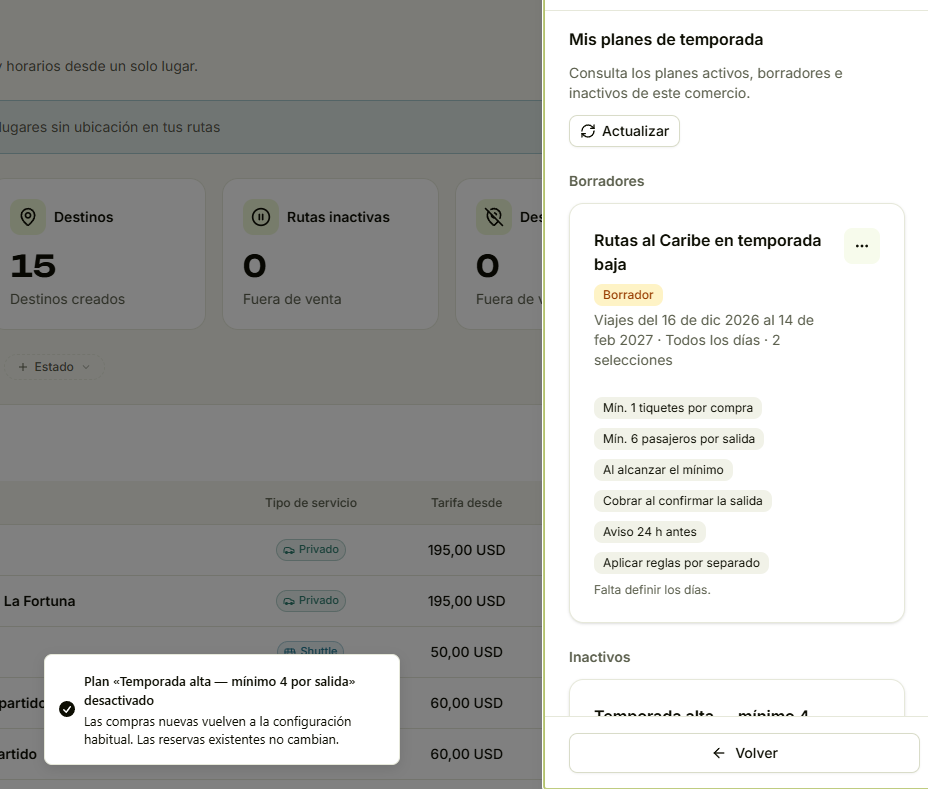
Cada plan aparece como una tarjeta con su nombre, su estado, las fechas de viaje, los días y las condiciones que aplica, por ejemplo el mínimo de tiquetes por compra, el mínimo de pasajeros por salida, el cobro y el aviso previo, y cuántas rutas y destinos selecciona («2 selecciones»). Si a un borrador le falta información, la tarjeta lo indica (por ejemplo, «Falta definir los días»).
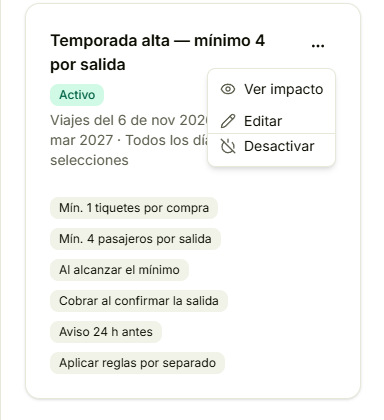
El menú … de cada tarjeta de un plan activo ofrece Ver impacto, Editar y Desactivar. En borradores e inactivos ofrece Ver impacto, Editar, Activar y Borrar.
Ver impacto
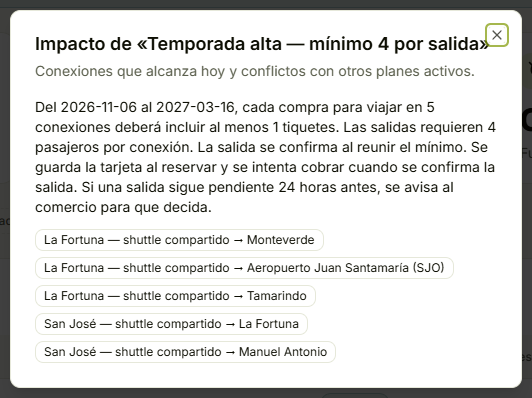
Ver impacto abre una ventana con el título «Impacto de» y el nombre del plan, y la indicación «Conexiones que alcanza hoy y conflictos con otros planes activos». Debajo resume en una frase qué hará el plan: las fechas, en cuántas conexiones aplica, cuántos tiquetes debe incluir cada compra, cuántos pasajeros requiere cada salida, quién confirma la salida, cuándo se guarda la tarjeta y se intenta el cobro, y qué ocurre si una salida sigue pendiente a las 24 horas (se avisa al comercio para que decida). Al final lista cada conexión que alcanza el plan con el formato «ruta → destino». Úsala para comprobar que el plan hace lo que esperabas antes de activarlo. Cierra la ventana con la X.
Editar un plan
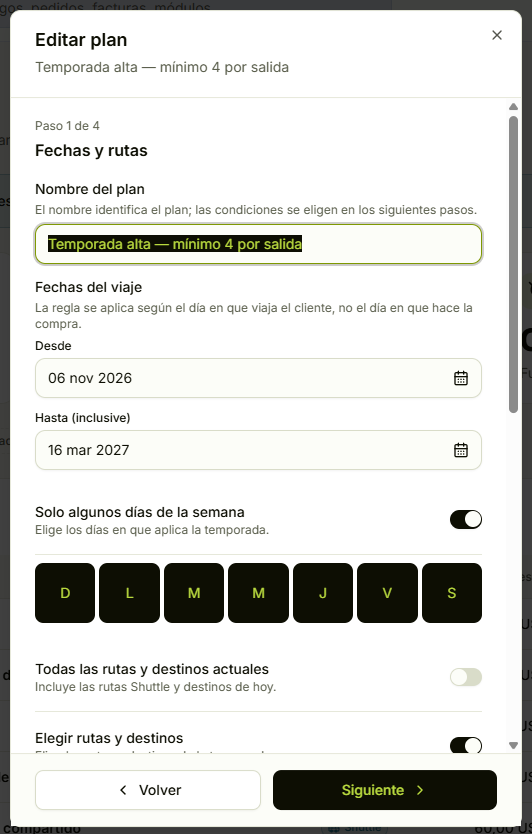
Editar abre el mismo asistente de cuatro pasos que se usa para crear un plan, con el título Editar plan, el nombre del plan y sus datos ya cargados. Avanza con Siguiente, cambia lo que necesites en cada paso y revisa el resumen del paso 4. En el paso 1, un plan que aplica todos los días muestra el selector de días con los siete días marcados. En el paso 4 aparece además un ejemplo con ambos mínimos y la nota «Las reservas ya hechas conservan la regla con la que se crearon; el cambio aplica a compras nuevas.» Si sales con Volver o con la X antes de terminar, el plan no cambia.
Desactivar un plan
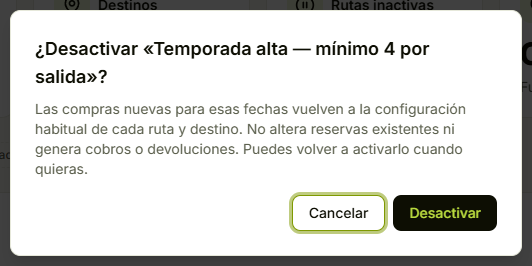
En un plan activo, abre el menú … y selecciona Desactivar. Aparece una confirmación con el nombre del plan: las compras nuevas para esas fechas vuelven a la configuración habitual de cada ruta y destino, no se alteran las reservas existentes y no se generan cobros ni devoluciones. Selecciona Desactivar para confirmar o Cancelar para dejarlo como estaba.
Al confirmar, un aviso indica que el plan quedó desactivado, desaparece la sección Activos y el plan pasa a Inactivos.
Activar un plan inactivo o un borrador
Los planes inactivos y los borradores tienen en su menú … las opciones Ver impacto, Editar, Activar y Borrar. Al seleccionar Activar en un plan inactivo, el plan vuelve a la sección Activos y un aviso indica cuántas conexiones alcanza, por ejemplo «Plan «Temporada alta — mínimo 4 por salida» activado. Aplica a 5 conexiones.» No pide una confirmación adicional.
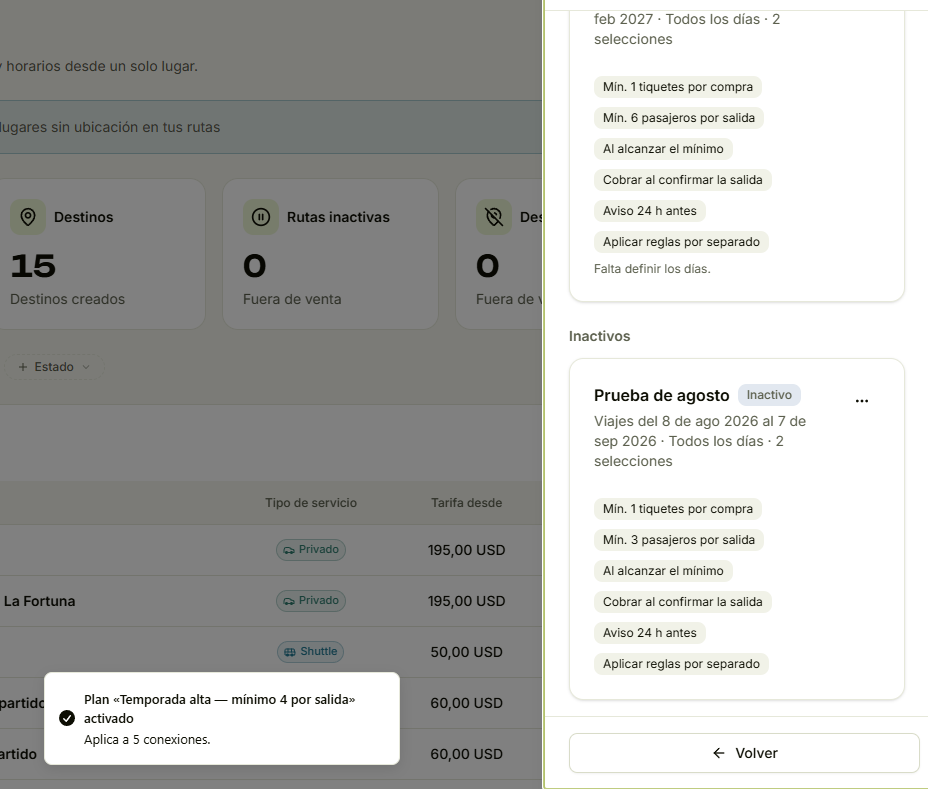
Antes de activar, usa Ver impacto para revisar la lista de conexiones. El sistema solo activa un plan que alcance al menos una conexión; en una prueba anterior, un plan sin conexiones mostró el aviso «El plan no alcanza a ninguna conexión. Revisa las rutas y exclusiones.» y conservó su estado. Si ocurre, abre Editar y en el paso 1 elige Todas las rutas y destinos actuales o selecciona al menos una ruta con destinos. En el paso 4, Activar plan publica el plan y Guardar como borrador lo guarda sin aplicar reglas a las reservas.
Un borrador al que le falta información, como los días, muestra «Falta definir los días» en su tarjeta. Complétalo con Editar antes de activarlo.
Borrar un plan
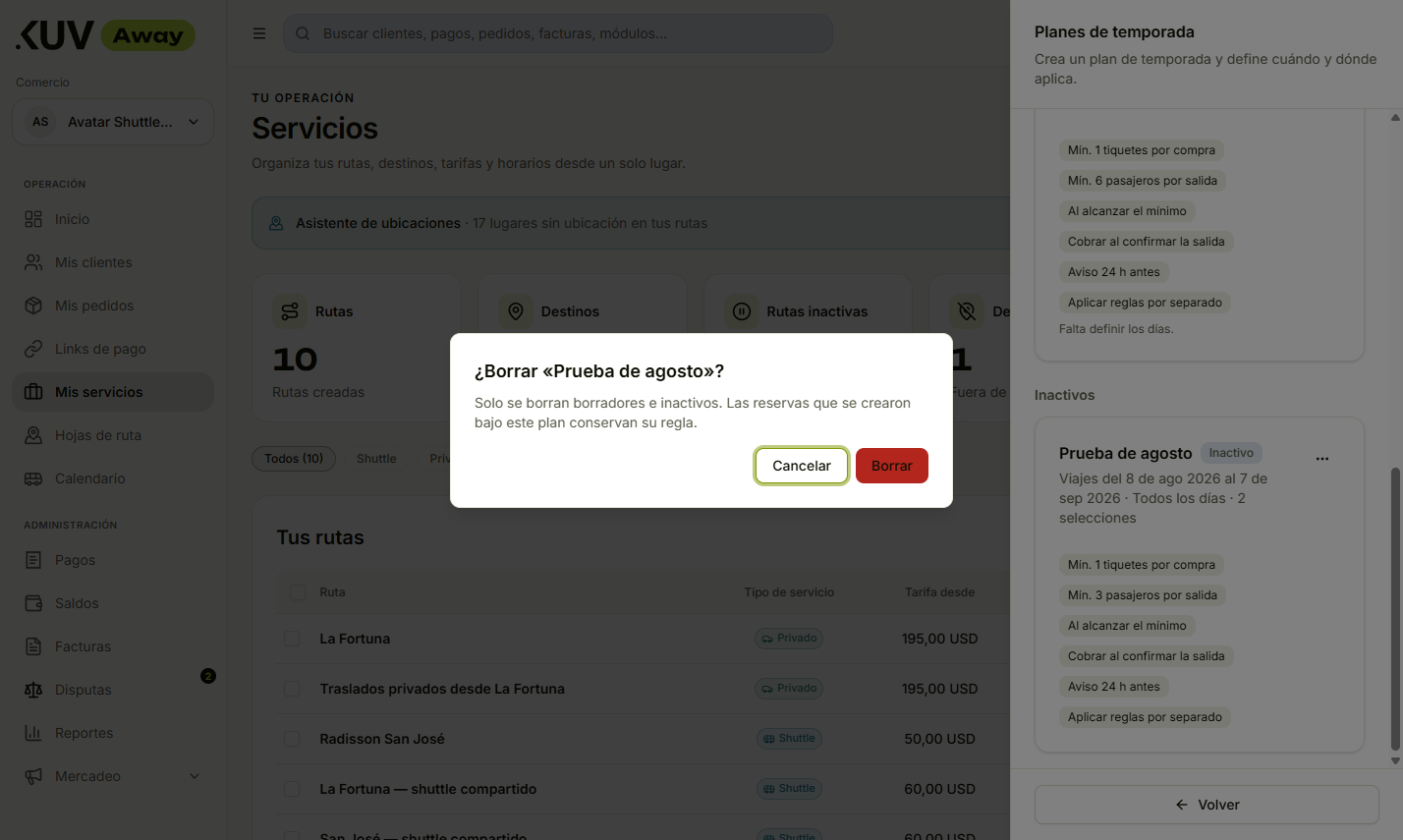
Solo se pueden borrar borradores e inactivos; un plan activo debe desactivarse primero. En el menú … de la tarjeta selecciona Borrar. Aparece la confirmación «¿Borrar «nombre del plan»?», que recuerda que solo se borran borradores e inactivos y que las reservas creadas bajo ese plan conservan su regla. Selecciona Borrar para confirmar o Cancelar para conservar el plan.
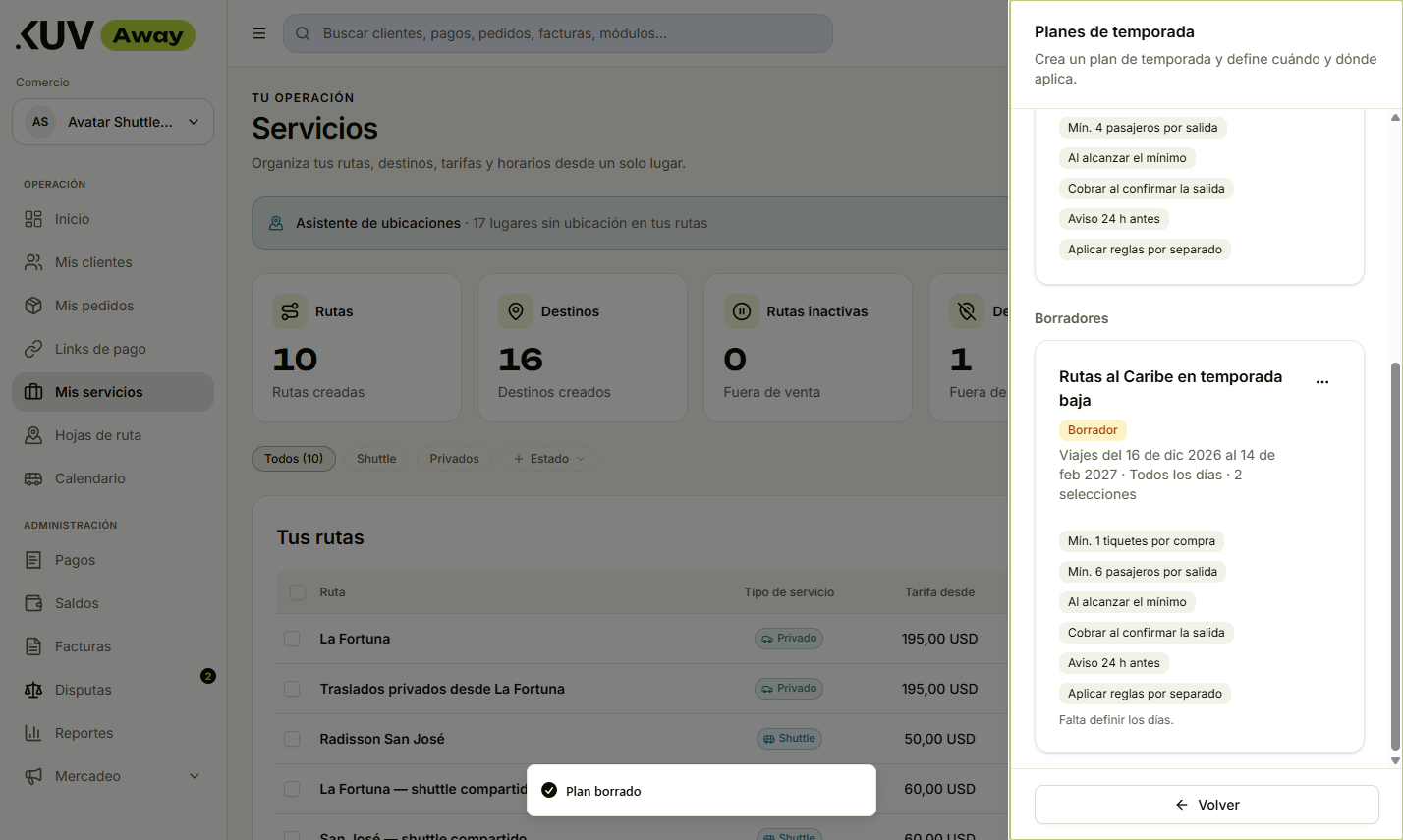
Al confirmar, un aviso indica «Plan borrado» y la tarjeta desaparece del listado. El borrado no se puede deshacer; si podrías necesitar el plan más adelante, déjalo inactivo en lugar de borrarlo.
Recorrido documentado
| Entorno | Avatar Shuttle Arenal, V4.1.1 - S08 |
|---|---|
| Plan de ejemplo | Temporada baja, del 3 al 31 de mayo de 2027, todas las rutas y destinos actuales |
| Condiciones mostradas | Mínimo de 2 pasajeros por salida y cobro al alcanzar el mínimo (valores de prueba) |
| Resultado | Se llegó a la revisión del paso 4 sin guardar ni activar el plan de ejemplo. Se revisó el listado de planes existentes de Avatar (3 planes de demostración) y se abrieron Ver impacto y Editar sin guardar cambios. Se desactivó y se volvió a activar «Temporada alta — mínimo 4 por salida» (queda activo en Avatar, con 5 conexiones). Se borró el plan inactivo «Prueba de agosto» para documentar Borrar. No se activó el borrador existente. |