Configurar la política de cancelación
Elige cómo se trata una cancelación y a cuáles destinos se aplica la política.
La política de cancelación comunica si se cobra un cargo al cancelar y, según la modalidad, cuánto antes de la salida puede cancelarse sin ese cargo. Configura valores que correspondan a las condiciones acordadas con el pasajero.
Dónde encontrarla
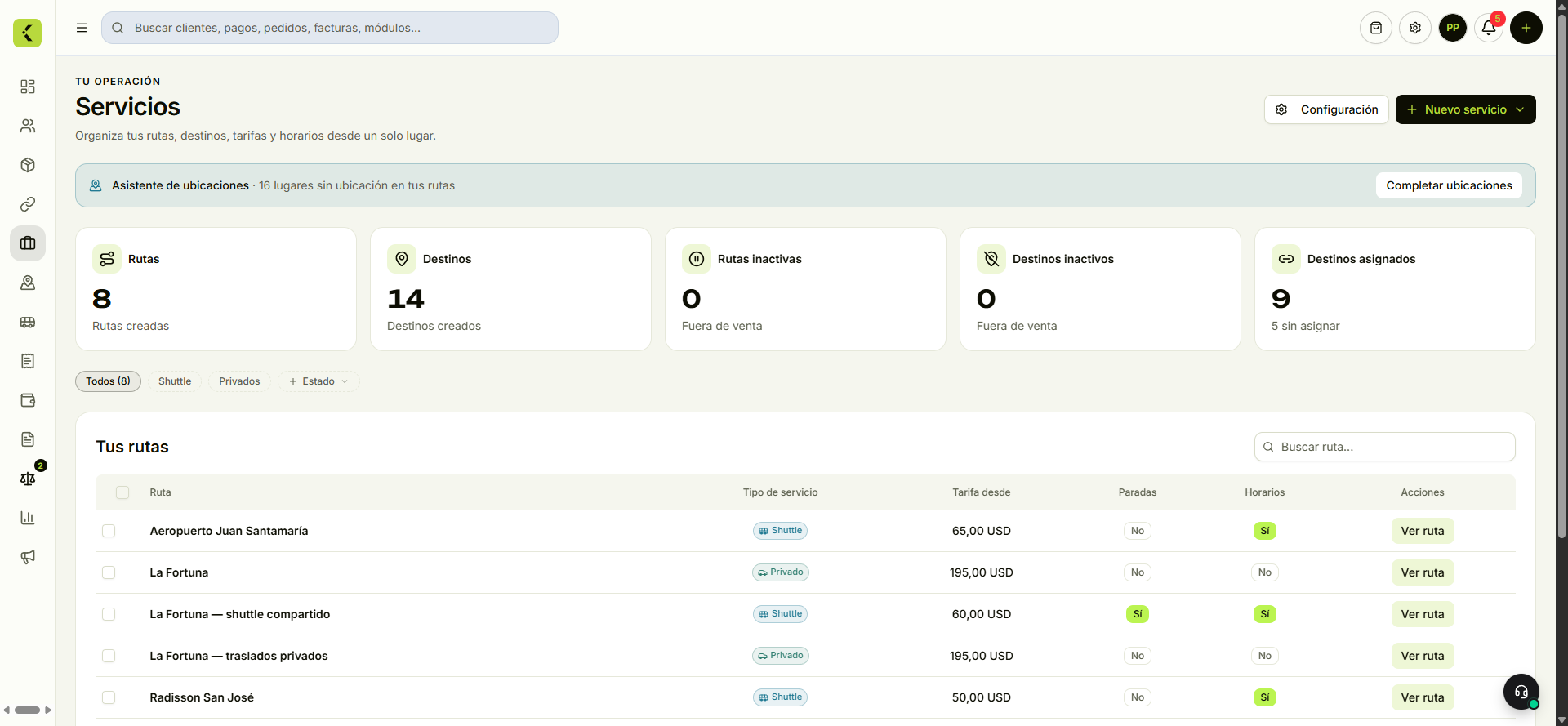
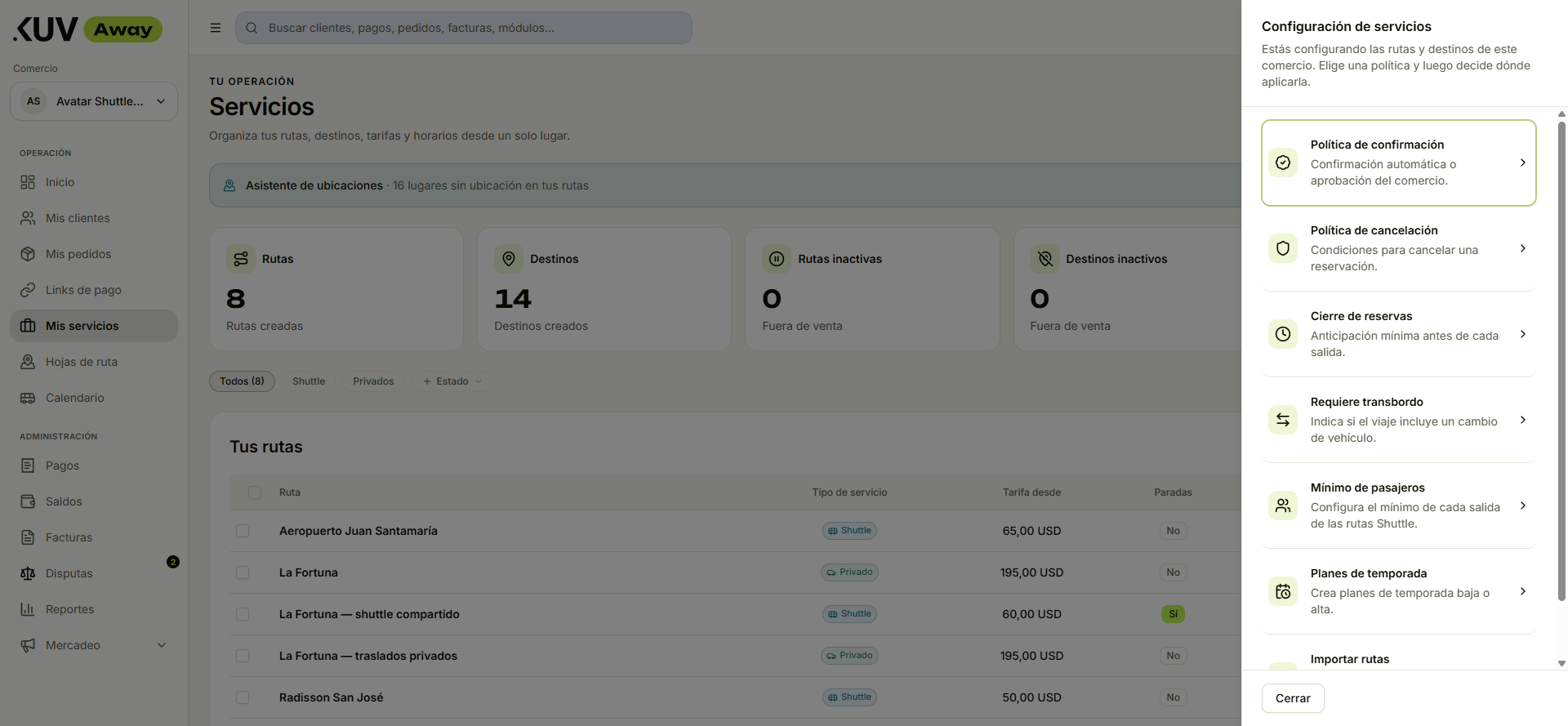
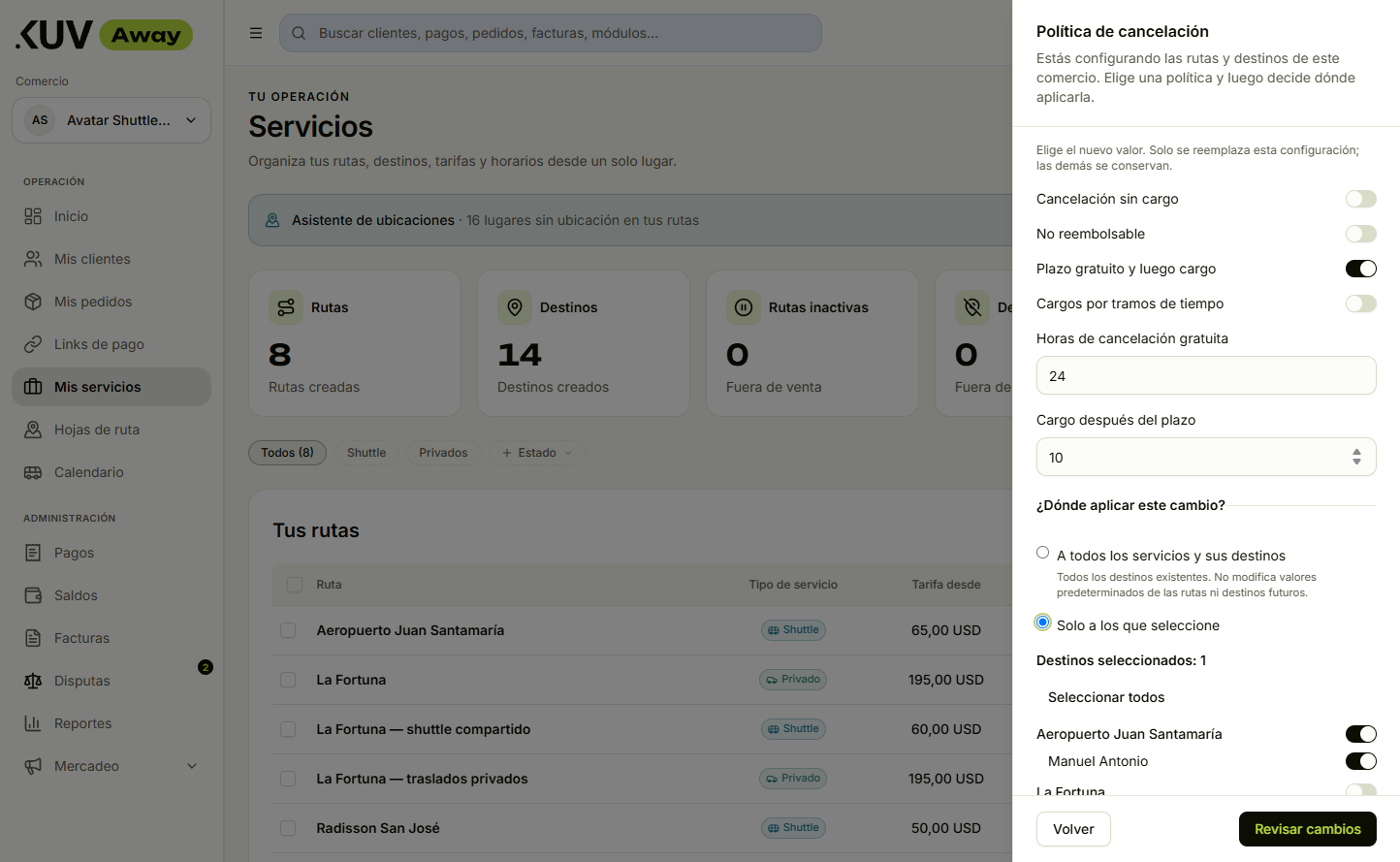
Entra a Mis servicios y abre Configuración. En el panel de configuración de servicios, elige Política de cancelación.
Conoce las modalidades
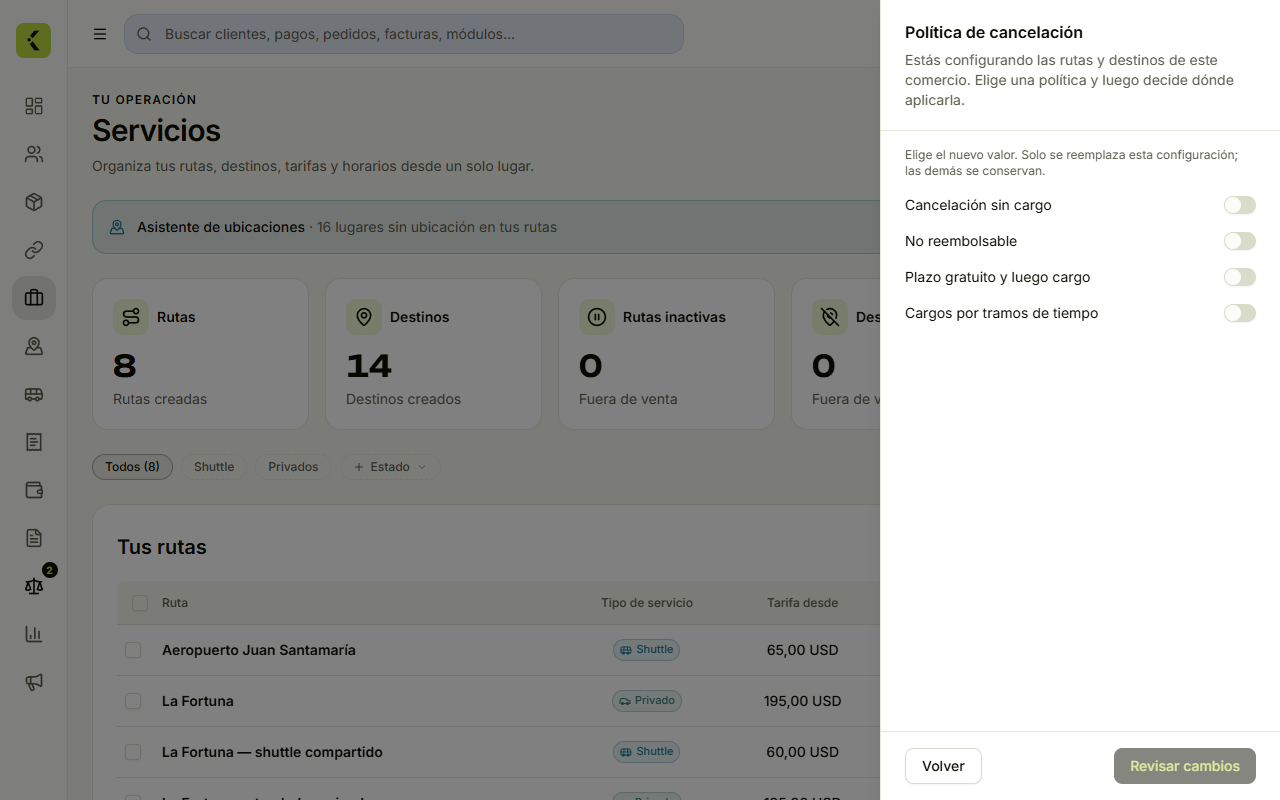
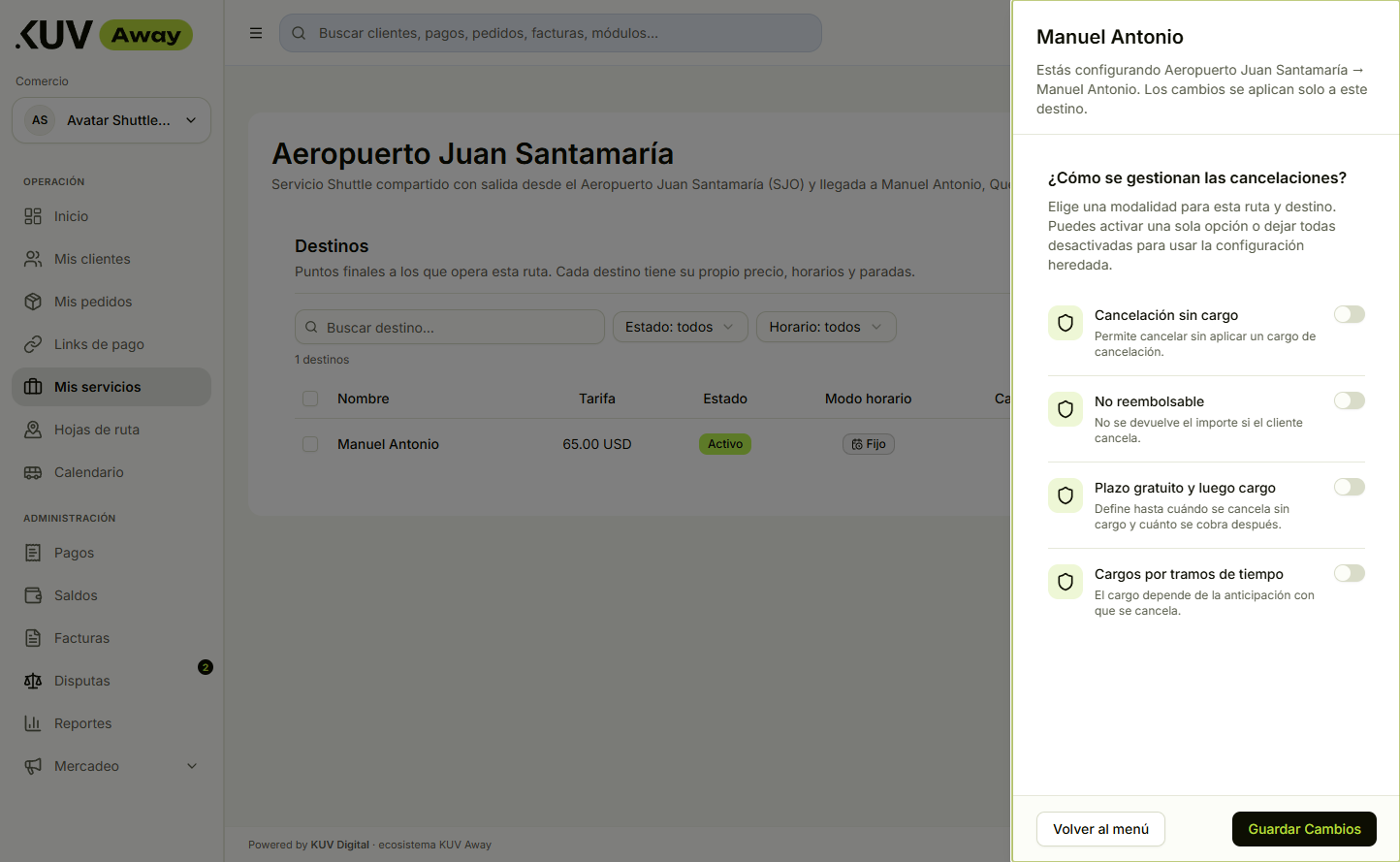
La pantalla muestra cuatro opciones. Activa una modalidad para cada cambio; la revisión te permitirá confirmar qué destino recibirá el nuevo valor.
| Modalidad | Qué indica la interfaz |
|---|---|
| Cancelación sin cargo | Permite cancelar sin aplicar un cargo de cancelación. |
| No reembolsable | No se devuelve el importe si el cliente cancela. |
| Plazo gratuito y luego cargo | Define hasta cuándo se cancela sin cargo y cuánto se cobra después. |
| Cargos por tramos de tiempo | El cargo depende de la anticipación con que se cancela. |
Selecciona la política y define el alcance
Activa la modalidad que vas a aplicar. Para Plazo gratuito y luego cargo, completa las horas gratuitas antes de la salida y el valor del cargo posterior.
En la demostración se usaron 24 horas y el valor 10 para mostrar los campos. Son datos ilustrativos; define las condiciones y cantidades según el acuerdo del comercio.
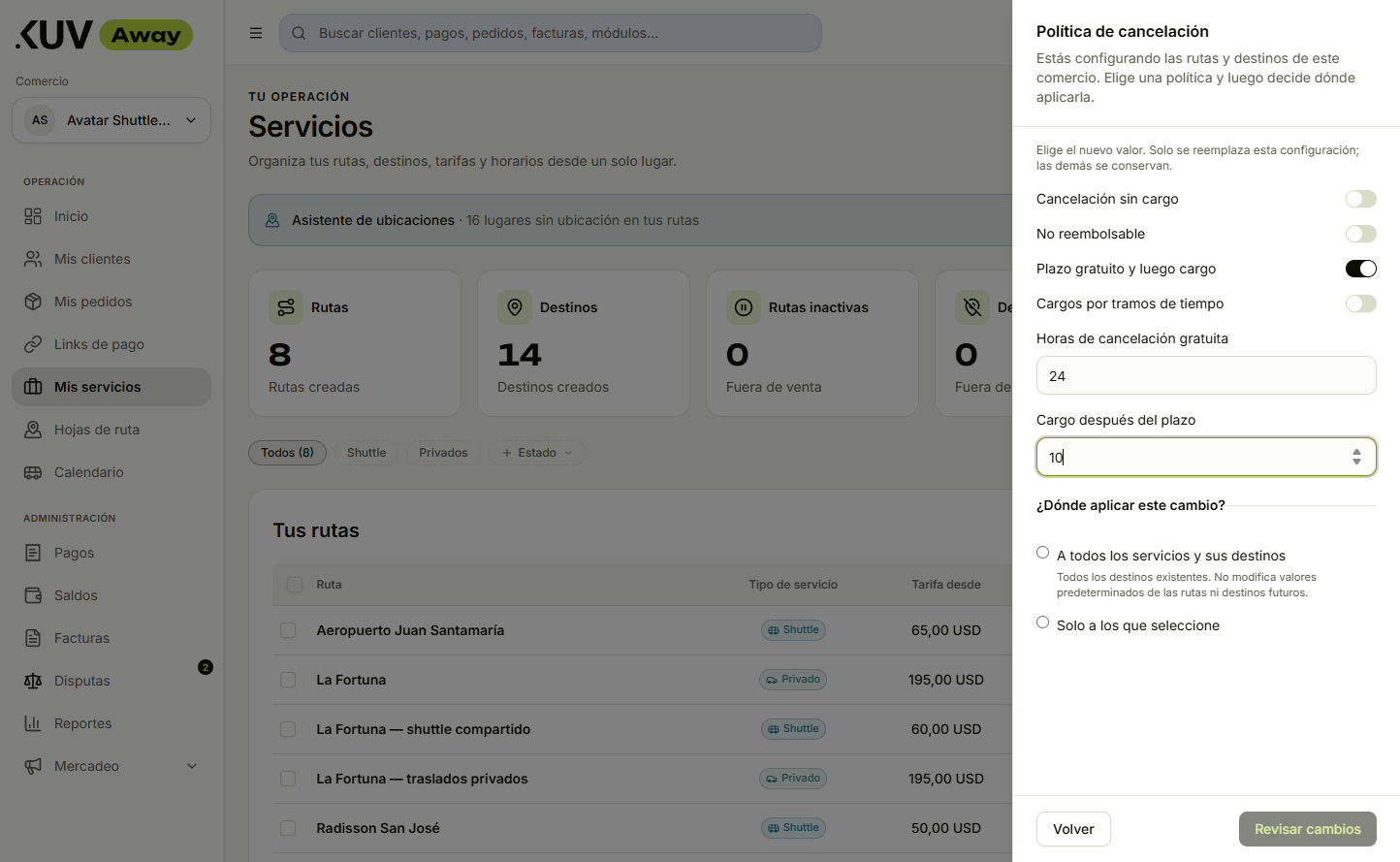
Después elige dónde aplicar el cambio:
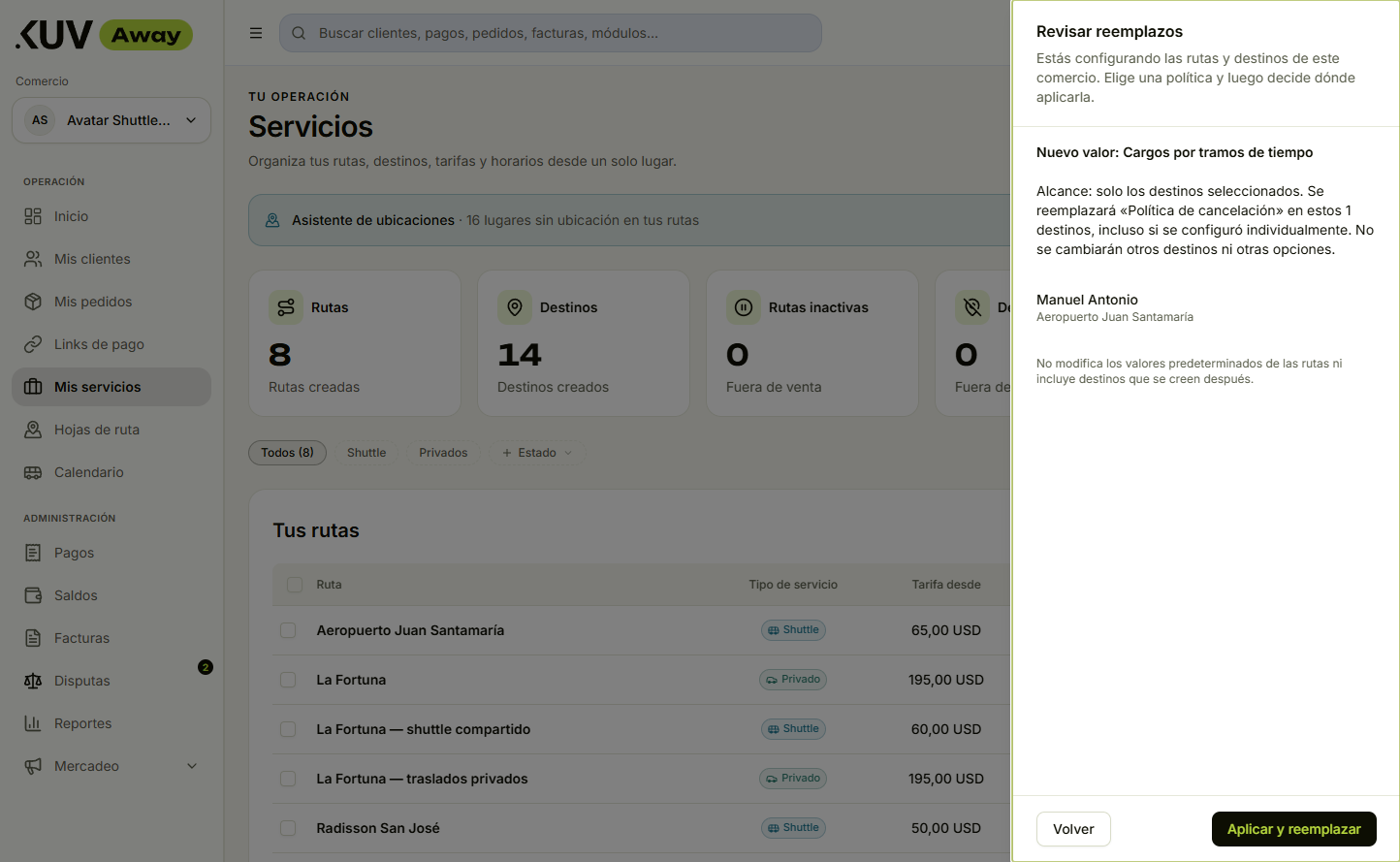
- A todos los servicios y sus destinos: alcanza los destinos existentes. No modifica los valores predeterminados de las rutas ni incluye destinos que se creen después.
- Solo a los que seleccione: selecciona uno o varios destinos agrupados por ruta y revisa el contador antes de continuar.
El ejemplo se limitó a Manuel Antonio, dentro de Aeropuerto Juan Santamaría.
Revisa y aplica el cambio
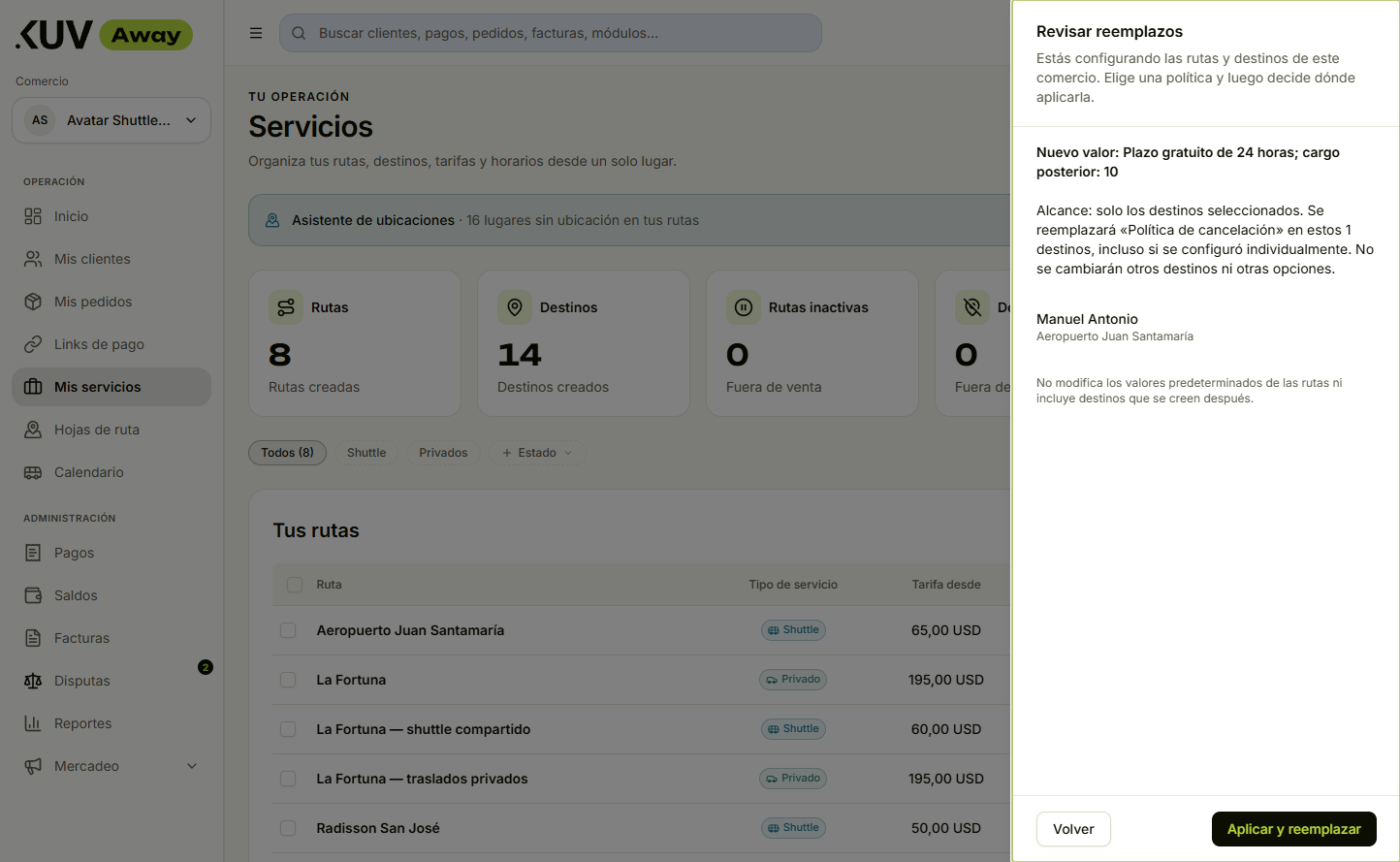
Selecciona Revisar cambios. Comprueba la modalidad, el alcance y la lista de destinos. El aviso señala que la política nueva reemplaza la anterior en los destinos elegidos, incluso si tenían una configuración individual. No cambia las otras opciones.
Si la revisión es correcta, selecciona Aplicar y reemplazar. Si no coincide con lo esperado, vuelve atrás y corrige la selección.
Aplicar las otras modalidades
Para usar otra política, vuelve a la opción Política de cancelación, activa la modalidad deseada, define el alcance, revisa el destino y confirma con Aplicar y reemplazar.
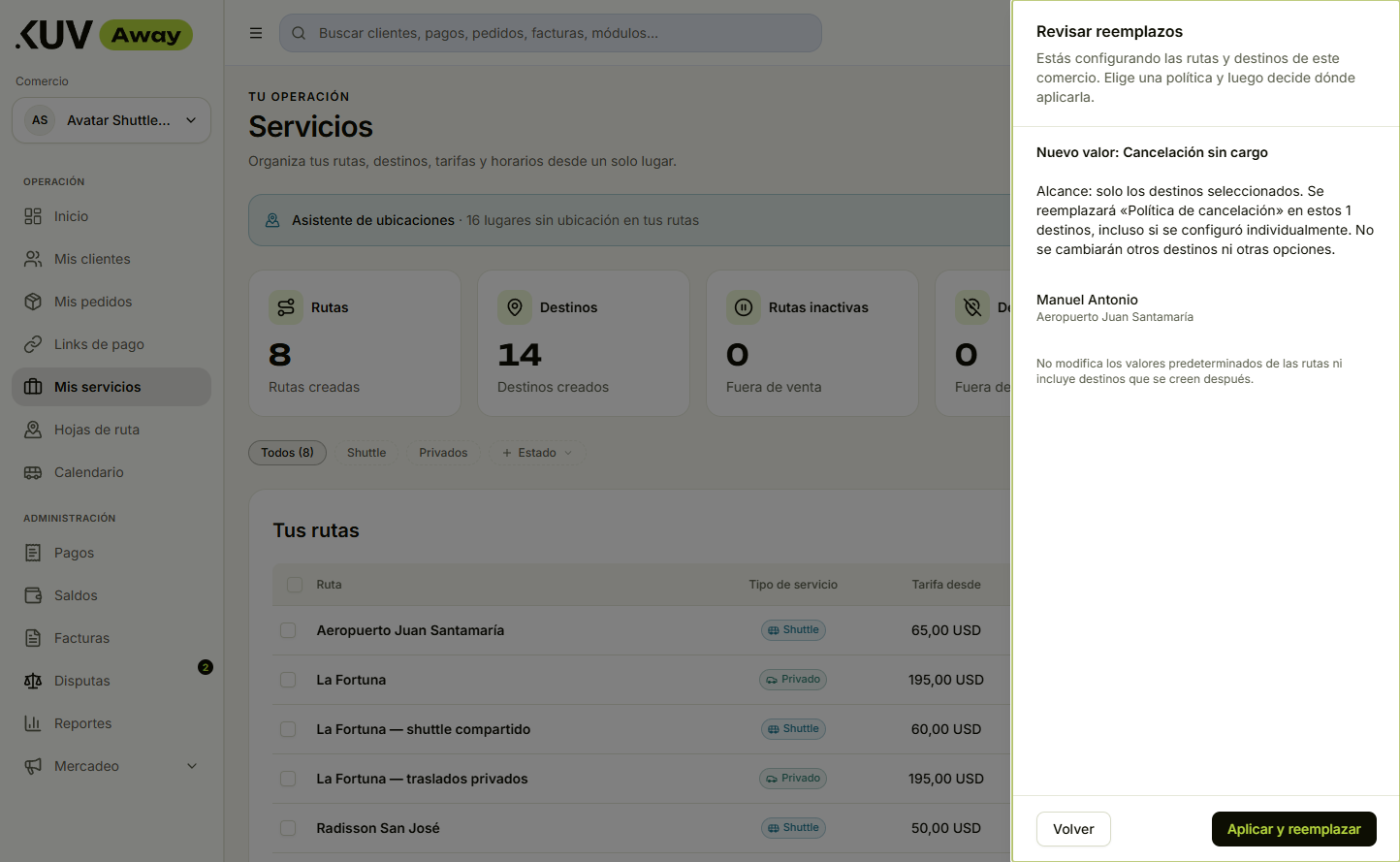
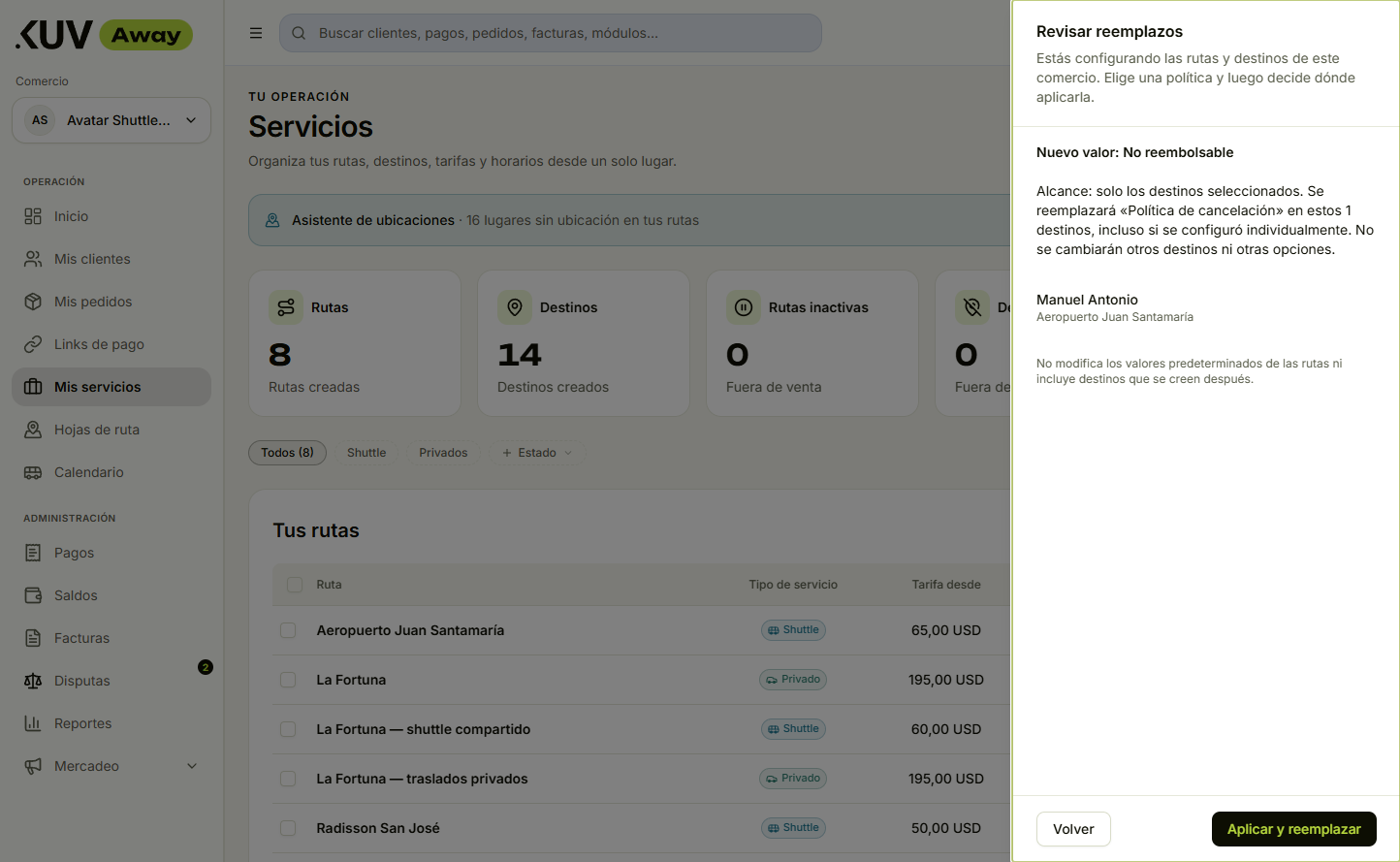
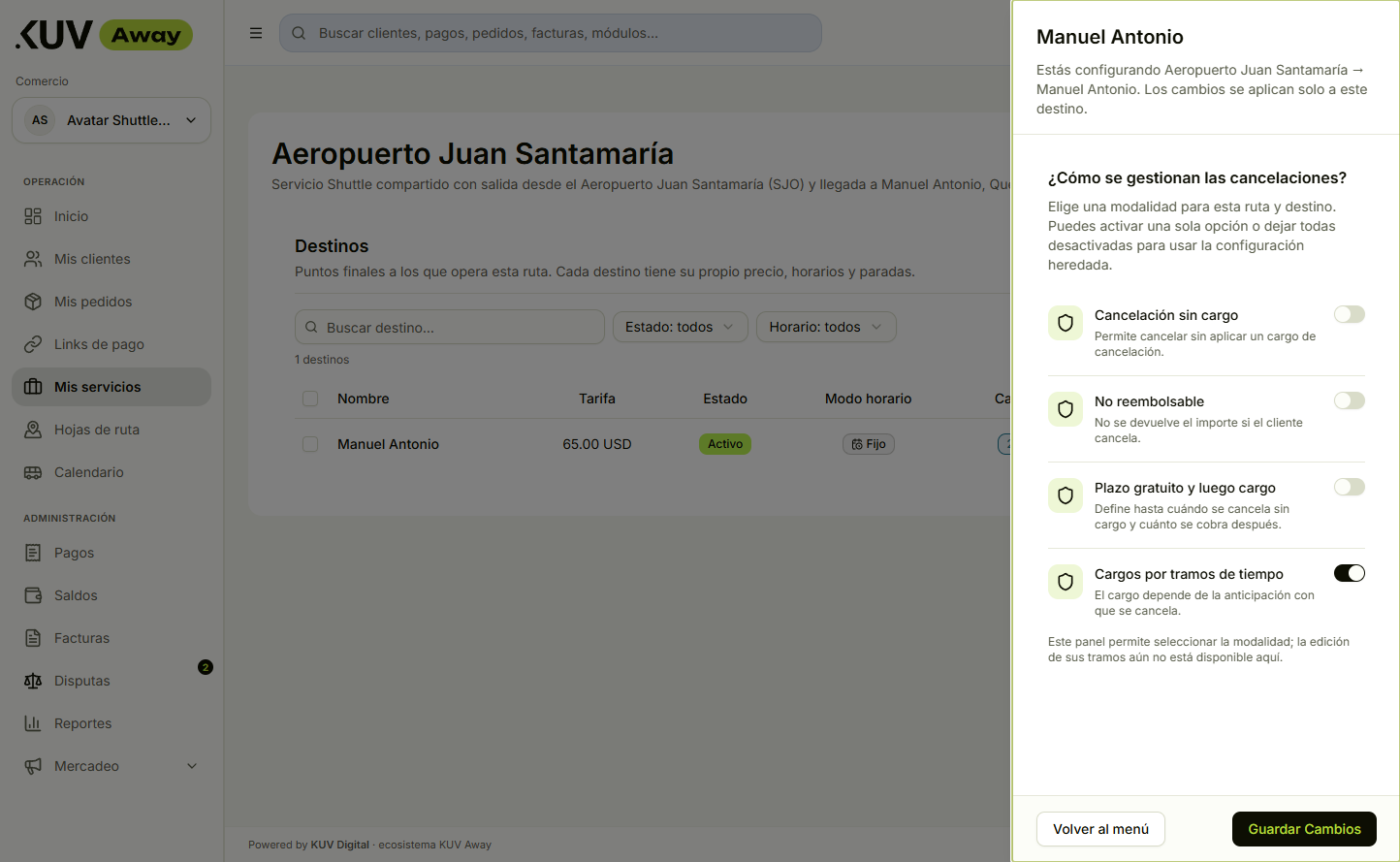
En la configuración por destino se puede elegir Cargos por tramos de tiempo, pero la propia interfaz indica que la edición de los tramos aún no está disponible en ese panel. Esta guía no inventa porcentajes, importes ni ventanas de tiempo.
Volver a la configuración heredada
Para quitar una política propia de un destino, abre su menú de acciones en la ruta y elige Editar destino → Política de cancelación. Deja todas las modalidades desactivadas y selecciona Guardar Cambios. La pantalla indica que así se usa la configuración heredada.
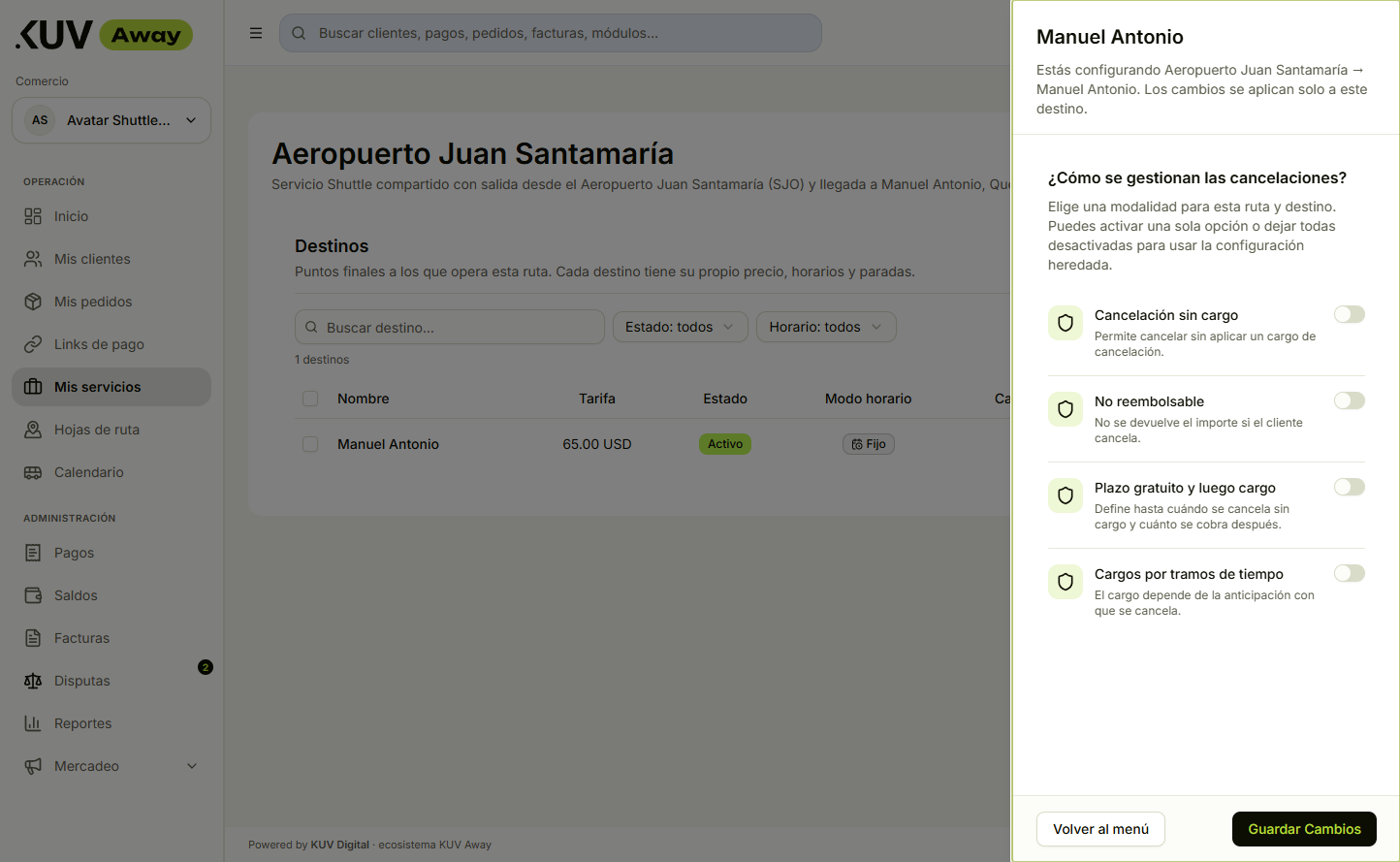
La acción reemplaza la política de cancelación en los destinos existentes dentro del alcance elegido, incluso si tenían una política individual. Comprueba la revisión y usa solo condiciones acordes con los acuerdos del comercio y del pasajero.
Recorrido demostrado
| Entorno | Avatar Shuttle Arenal, V4.1.1 - S08 |
|---|---|
| Ruta y destino | Aeropuerto Juan Santamaría → Manuel Antonio |
| Alcance | Solo el destino Manuel Antonio |
| Prueba | Se aplicaron las cuatro modalidades de manera temporal y luego se restauró la configuración heredada. El destino quedó activo y sin política propia. No se crearon rutas ni reservas. |