Crear un servicio Privado
Configura un traslado exclusivo para un grupo: define su ruta, vehículo, precio y disponibilidad.
Iniciar un servicio Privado, seleccionar salida y destinos, configurar vehículo y precio por trayecto, elegir horarios y revisar las opciones antes de publicarlo.
Antes de comenzar
Entra al comercio correcto y confirma el entorno. Ten aprobados el origen y los destinos, las opciones de vehículo, las capacidades, las tarifas y la disponibilidad. El servicio Privado ofrece el vehículo completo para el grupo; su precio se configura por trayecto y no por pasajero.
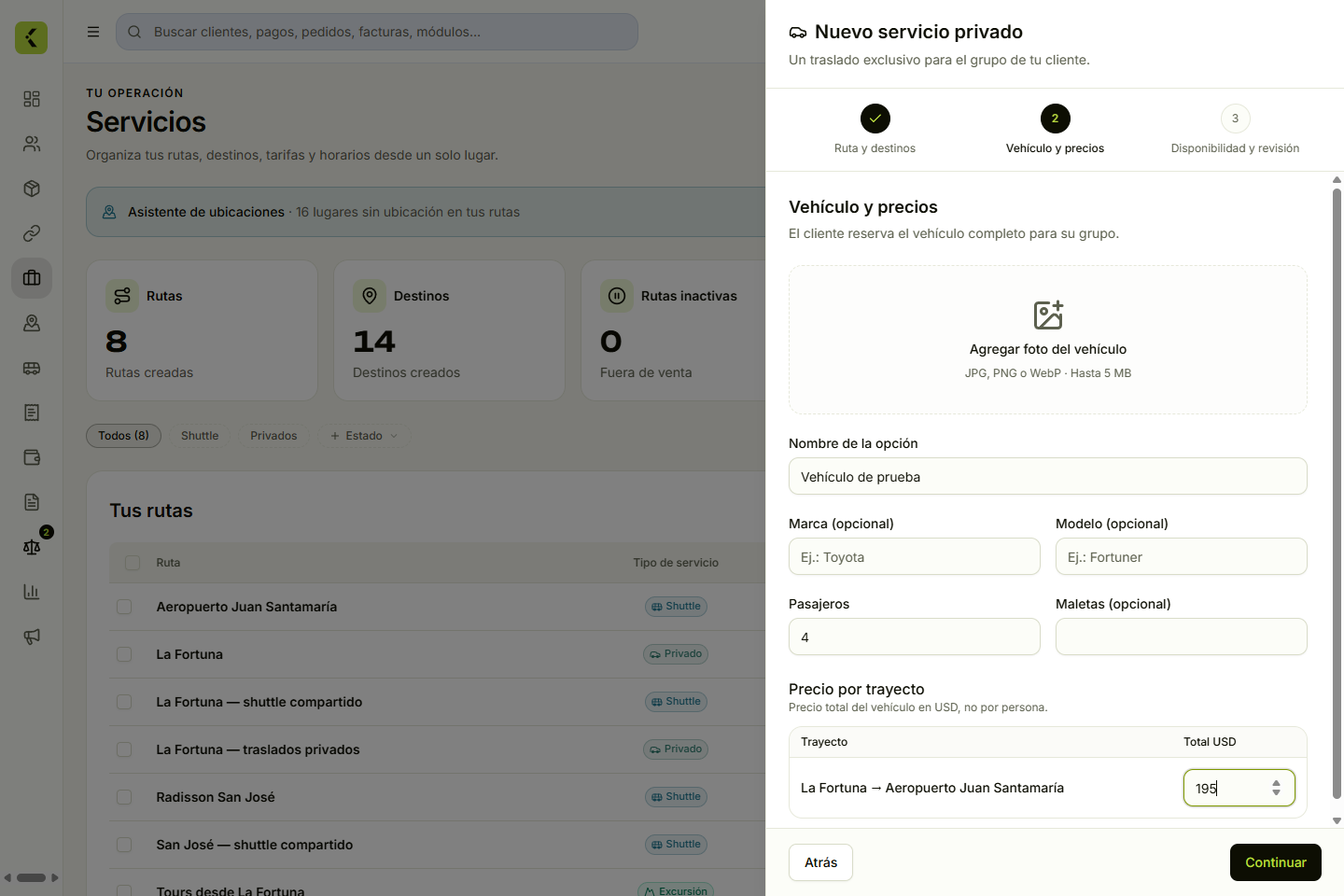
Las ubicaciones y USD 195 que aparecen en las capturas son datos ilustrativos de Avatar Shuttle Arenal, no precios aprobados. No copies los valores del ejemplo para publicar una oferta real.
Inicia un servicio Privado
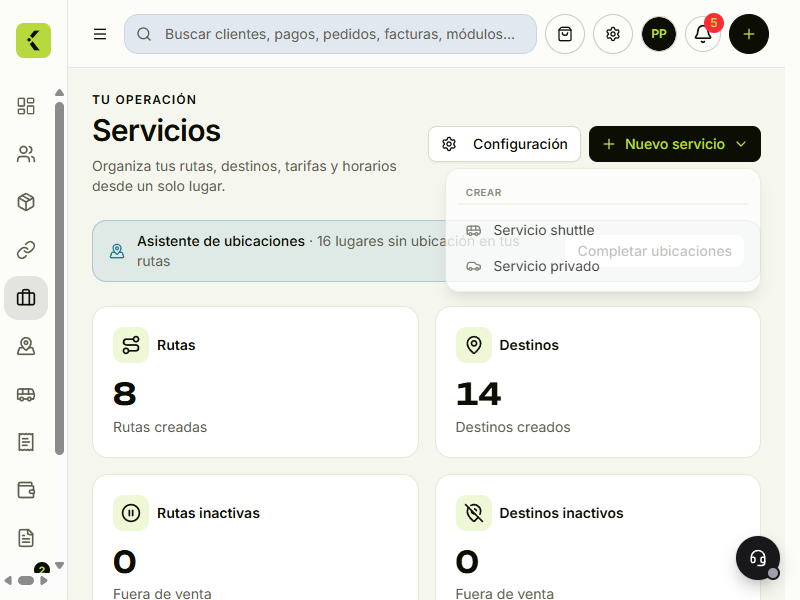
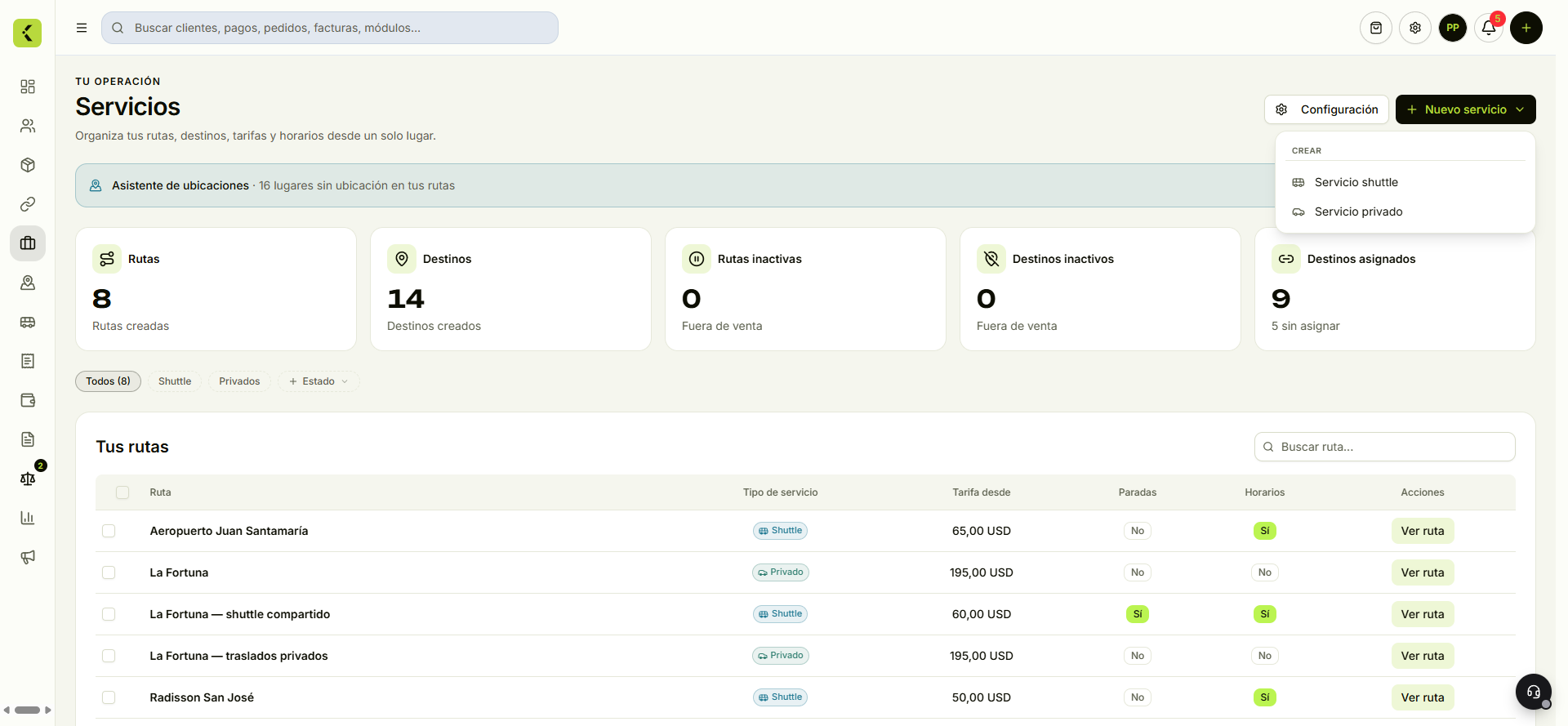
En el menú lateral, abre Mis servicios. Selecciona Nuevo servicio y elige Servicio privado. La opción indica que es un traslado exclusivo para el grupo del cliente.
Define la salida y los destinos
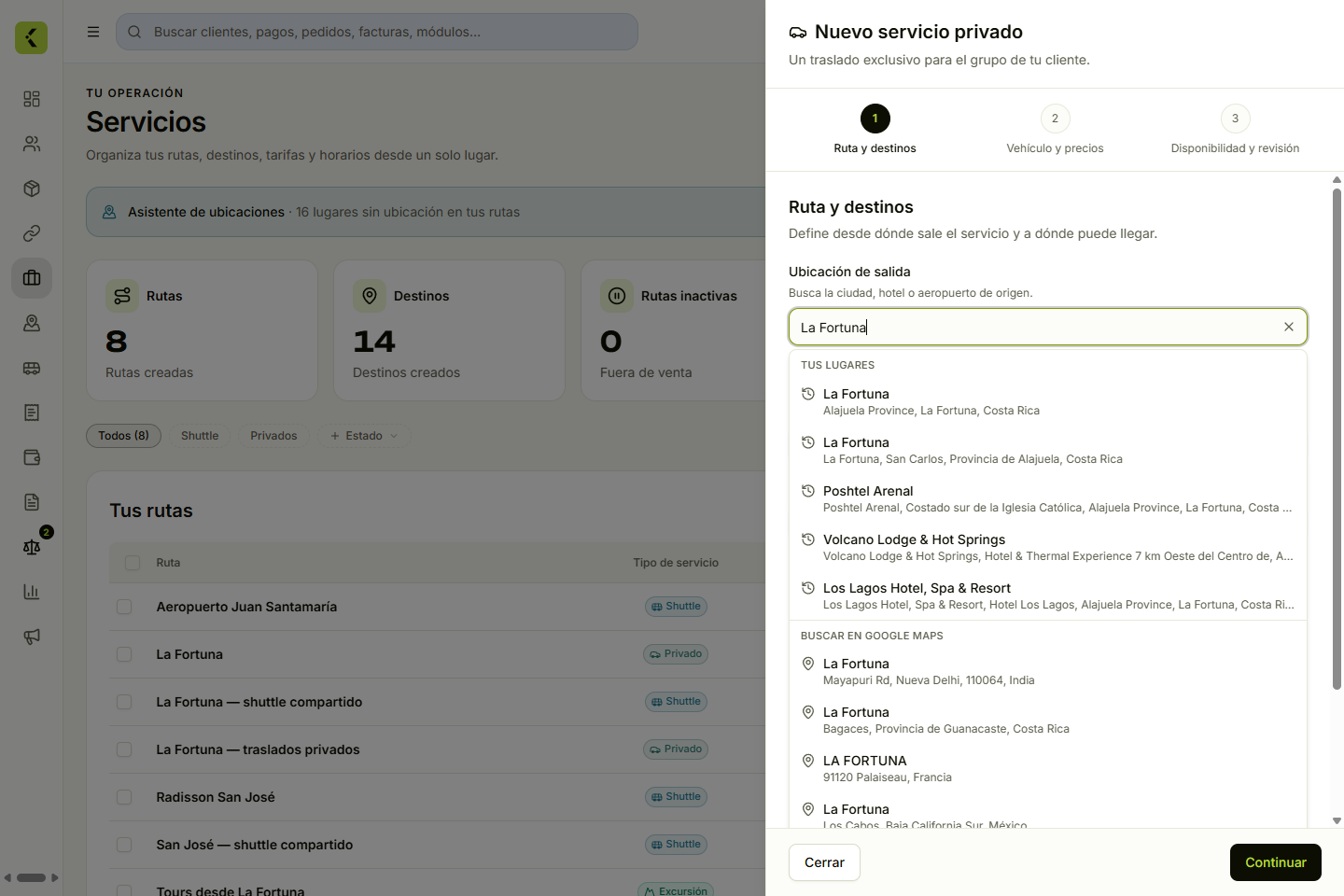
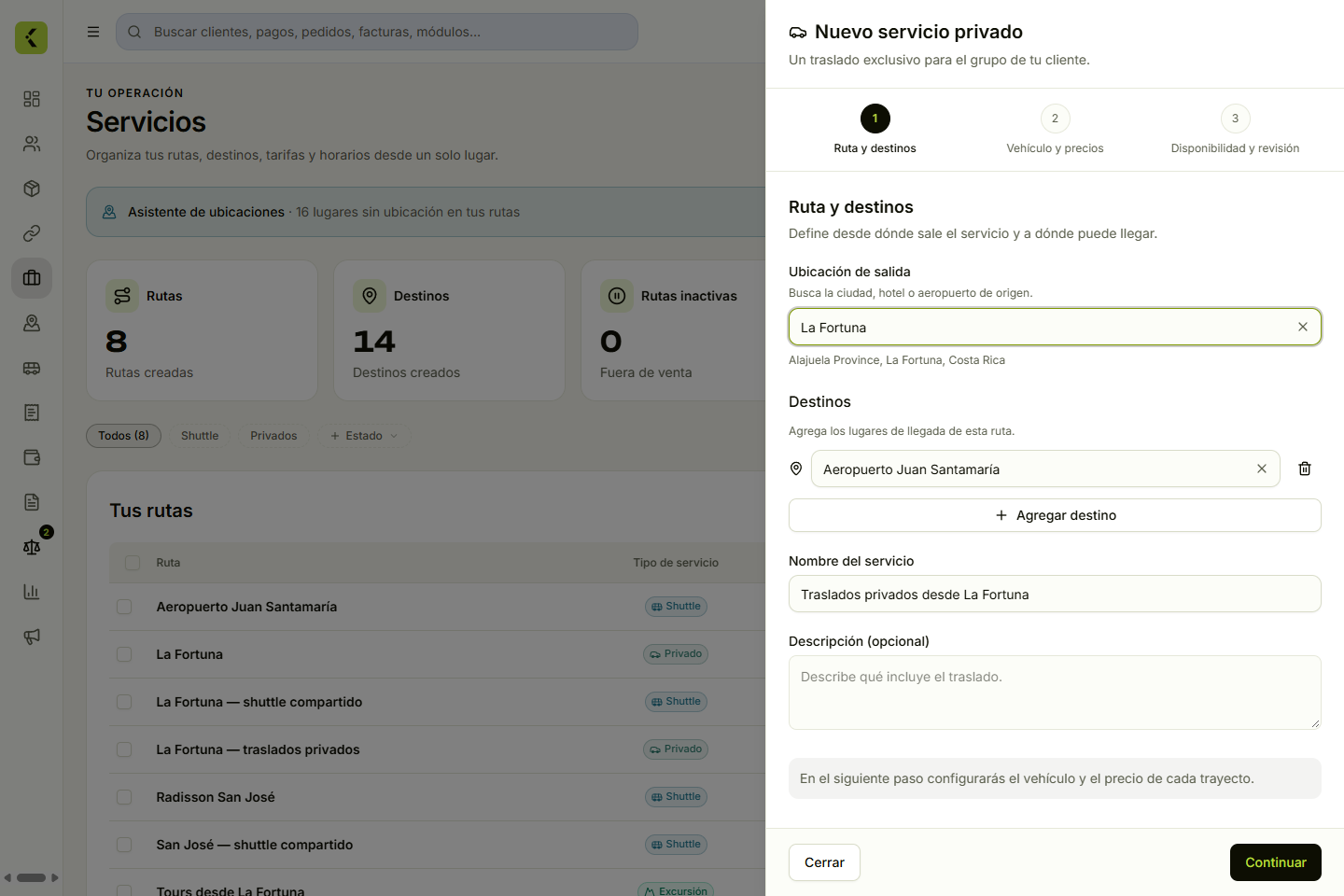
En Ruta y destinos, escribe el lugar de salida. Elige la ubicación guardada que corresponda o un resultado de Google Maps, y comprueba su dirección. En Destinos, selecciona Agregar destino y repite la búsqueda para cada llegada. Verifica que el resultado sea el punto operativo correcto antes de continuar.
El nombre del servicio se propone a partir del origen; edítalo si el nombre que necesita el cliente es diferente. La Descripción es opcional. Selecciona Continuar cuando la ruta esté completa.
Agrega el vehículo y sus precios
En Vehículo y precios, crea una opción con un nombre que el grupo pueda reconocer. La foto, marca, modelo y cantidad de maletas son opcionales en la interfaz observada. Indica la cantidad de pasajeros para esa opción.
En Precio por trayecto, ingresa el precio total del vehículo en USD para cada recorrido mostrado. No lo expreses como precio por persona: el asistente indica que el cliente reserva el vehículo completo para su grupo. Si agregaste varios destinos, revisa el precio de cada trayecto.
Configura la disponibilidad
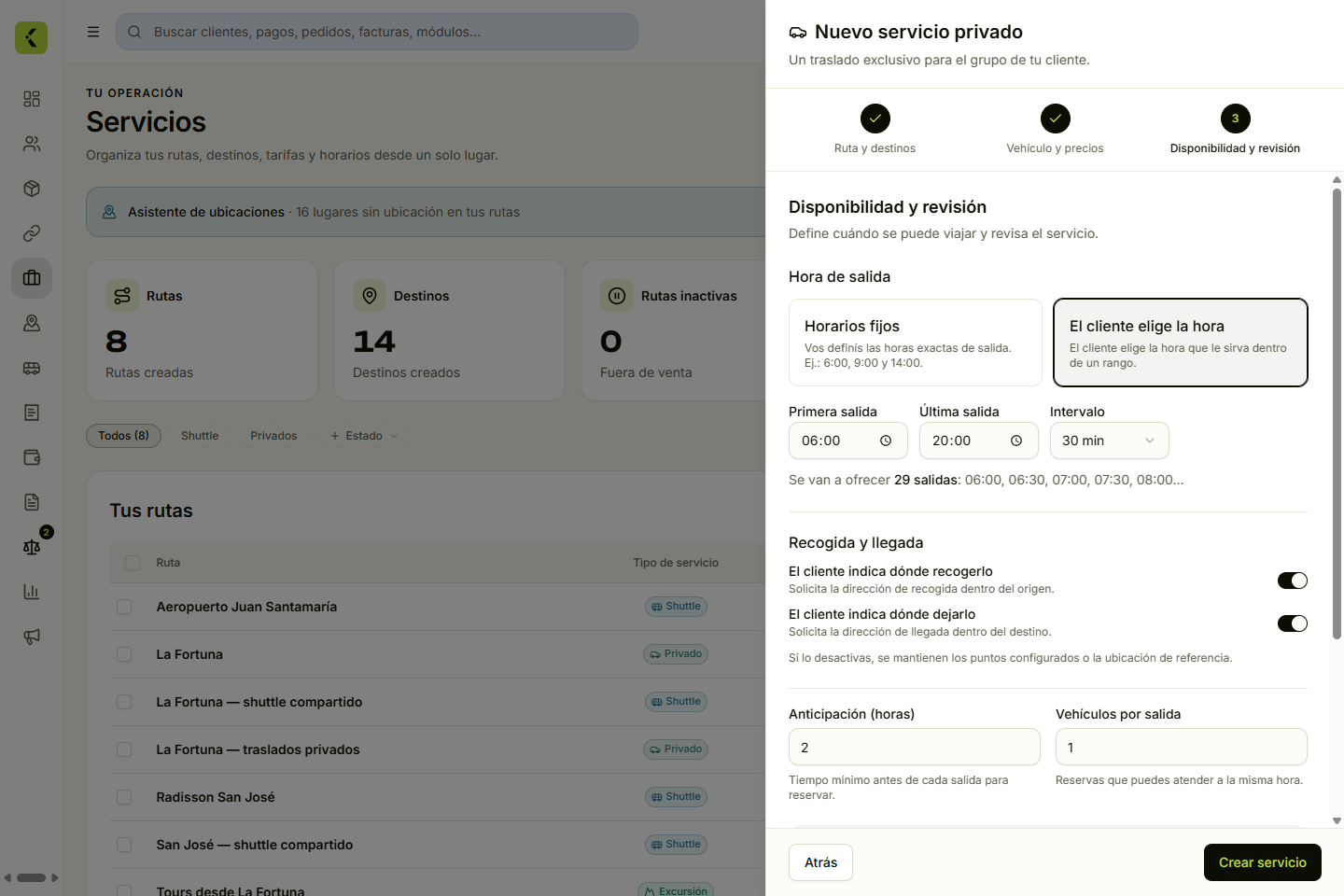
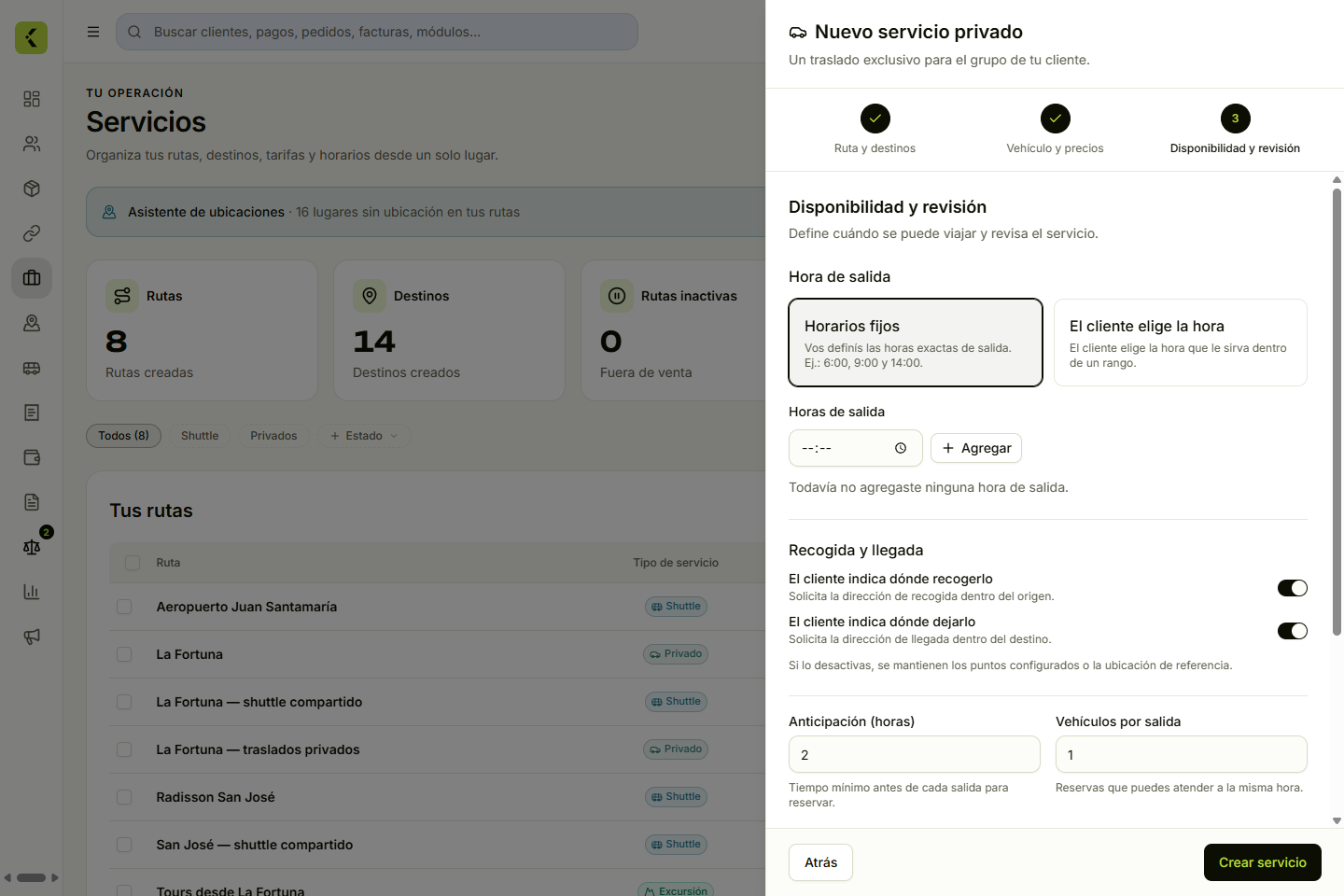
En Disponibilidad y revisión, elige cómo se define la hora de salida:
- El cliente elige la hora: fija primera y última salida y el intervalo entre opciones. La interfaz muestra cuántas salidas ofrecerá. En la captura, el rango ilustrativo es 06:00–20:00 cada 30 minutos; la vista calcula 29 salidas.
- Horarios fijos: indica una hora y pulsa Agregar. Repite para añadir las horas de salida que aprobó la operación; la pantalla confirma que no hay horas hasta que se agregue una.
Los valores que aparecen precargados son solo valores iniciales del formulario. Ajústalos a la operación autorizada.
Revisa las opciones y publica
Confirma si el cliente debe indicar su dirección de recogida dentro del origen y dónde dejarlo dentro del destino. La interfaz explica que, al desactivar esos controles, se conservan los puntos configurados o la ubicación de referencia.
Define la Anticipación (horas) mínima para reservar y los Vehículos por salida que puedes atender al mismo tiempo. Revisa el resumen: recorrido, vehículo y pasajeros, precio total por vehículo y política de confirmación. El control Publicar servicio determina si tus clientes pueden reservarlo. Pulsa Crear servicio solo cuando los datos estén aprobados y correctos.
Después del envío, confirma el mensaje de resultado en la aplicación y verifica que la ruta aparezca en Mis Servicios.
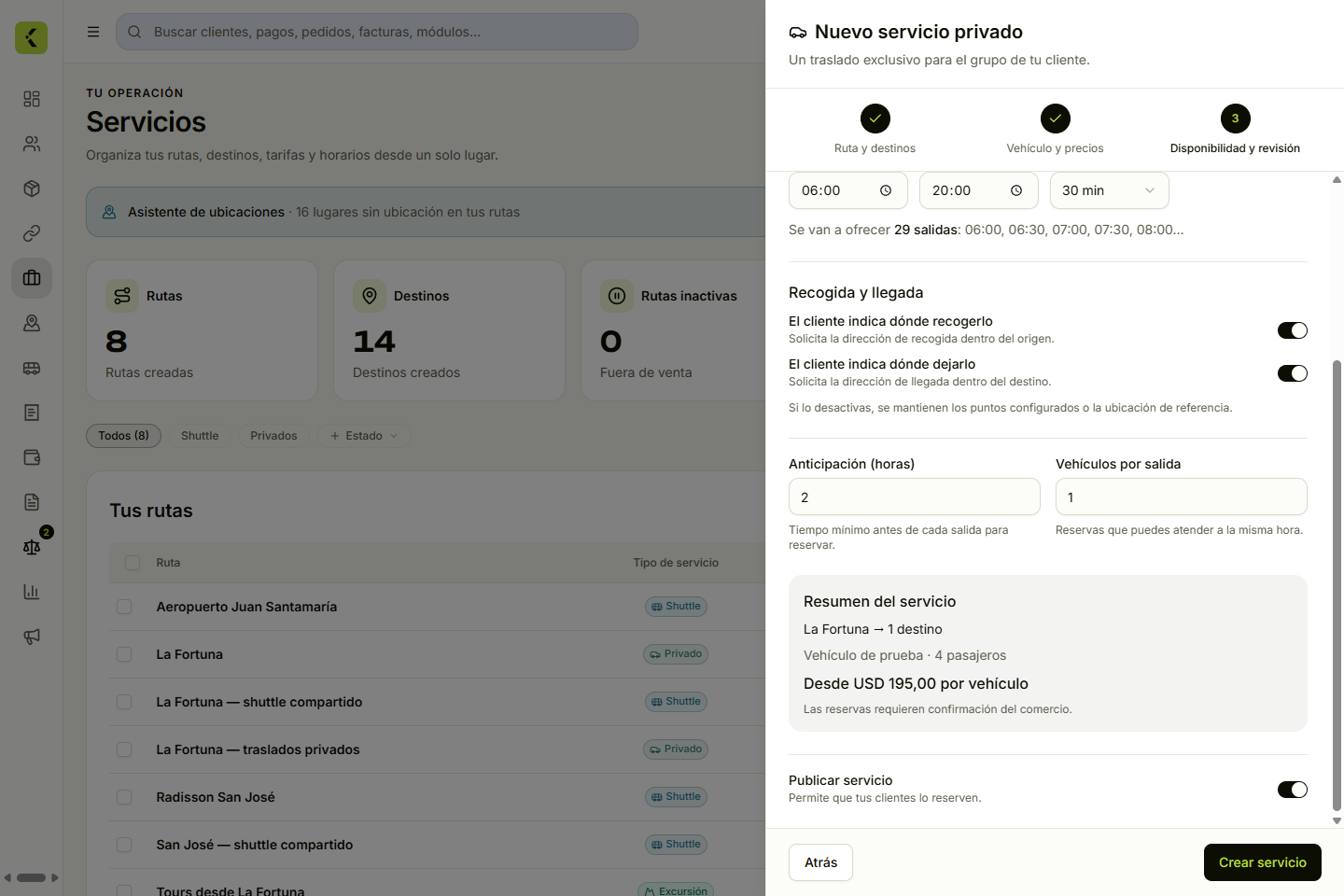
Las capturas ilustran los pasos hasta la revisión, sin pulsar Crear servicio, por lo que no muestran el resultado del guardado.
Datos ilustrativos de las capturas
| Comercio y entorno | Avatar Shuttle Arenal |
|---|---|
| Salida y llegada | La Fortuna → Aeropuerto Juan Santamaría |
| Opción de vehículo | Vehículo de prueba · 4 pasajeros |
| Precio de demostración | USD 195 por vehículo y trayecto |
| Disponibilidad de ejemplo | Rango 06:00–20:00 con intervalos de 30 minutos; la UI calcula 29 salidas |
| Otros controles | Recogida y llegada a elección del cliente, anticipación de 2 horas y 1 vehículo por salida en la captura |